InicioCómo funcionaFuncionesPreciosPreguntasSoporte Iniciar sesión ↓ Descargar para Windows
FUNCIONES

El flujo de Jolnova de cerca.

Del seguimiento de fuentes a los clips verticales listos para revisar: esto es lo que la aplicación hace de verdad hoy. Nada de esta página está planeado, próximamente ni en beta.

Kick — seguimiento en directo Twitch — seguimiento en directo TikTok — seguimiento en directo YouTube — seguimiento en directo Mis archivos: tus propios vídeos
SEGUIMIENTO EN DIRECTO

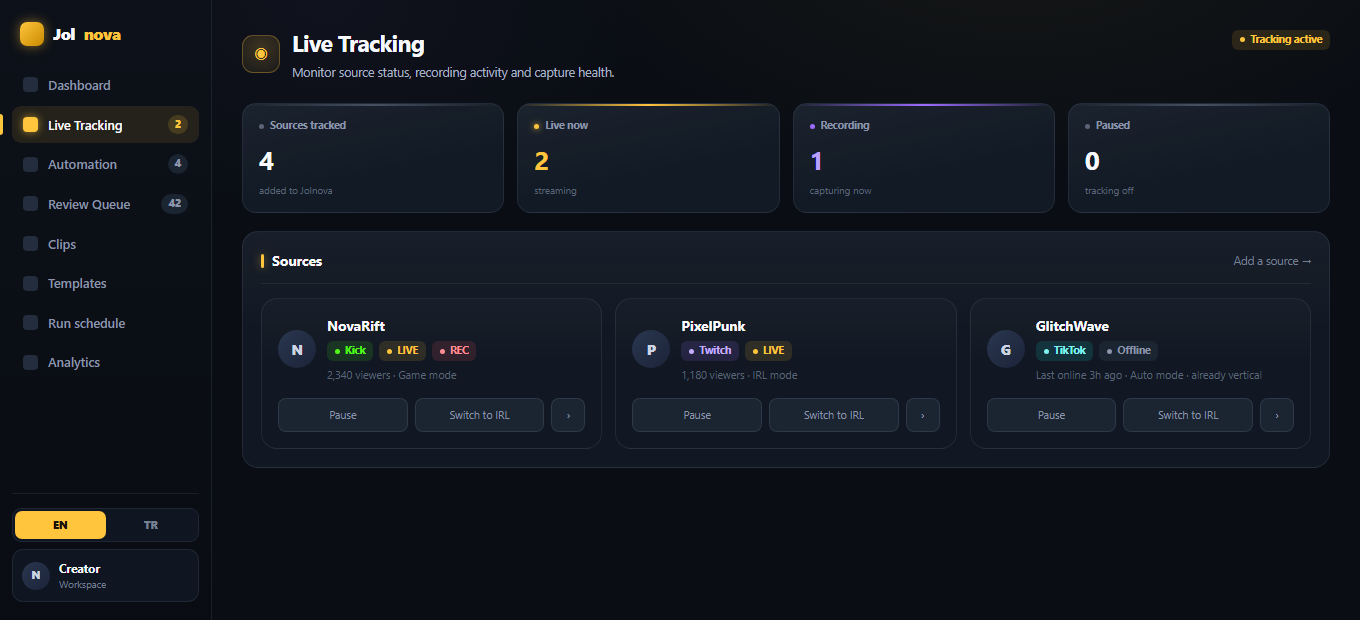
Ten claro qué está en directo, qué está grabando y qué se ha quedado en silencio

One page shows every source you track, with its live state, recording state and capture mode. Kick, Twitch, TikTok and YouTube are all tracked live.

  • Estados En directo, Desconectado, Grabando y En pausa
  • Número de espectadores cuando la plataforma lo indica
  • Pausar y reanudar por fuente
  • Cambia entre captura Auto, Juego e IRL
  • Graba varios directos a la vez: 1 en Starter, 2 en Creator, 4 en Pro
Una grabación en directo ocupa unos 5,6 GB por directo y hora, así que el límite de simultaneidad tiene que ver con tu disco, no con la licencia.
Seguimiento en directo
Live tracking view showing tracked sources and recording state
DETECCIÓN DE MOMENTOS

Tres señales deciden qué se convierte en clip

La detección se ejecuta en tu propio equipo y no cuesta nada por clip. Jolnova lee tres cosas de la grabación y corta un candidato donde coinciden.

  • Densidad del chat: a qué velocidad llegan los mensajes comparado con la calma habitual
  • Picos de audio: risas, gritos, un salto repentino de volumen
  • Contenido del habla: lo que se dice de verdad, según la transcripción
  • La sensibilidad de detección es un ajuste: Pocos, Equilibrado o Muchos
Un clip no lleva puntuación de IA ni nota de calidad. La IA escribe una sola cosa: el título de un clip que has aprobado.
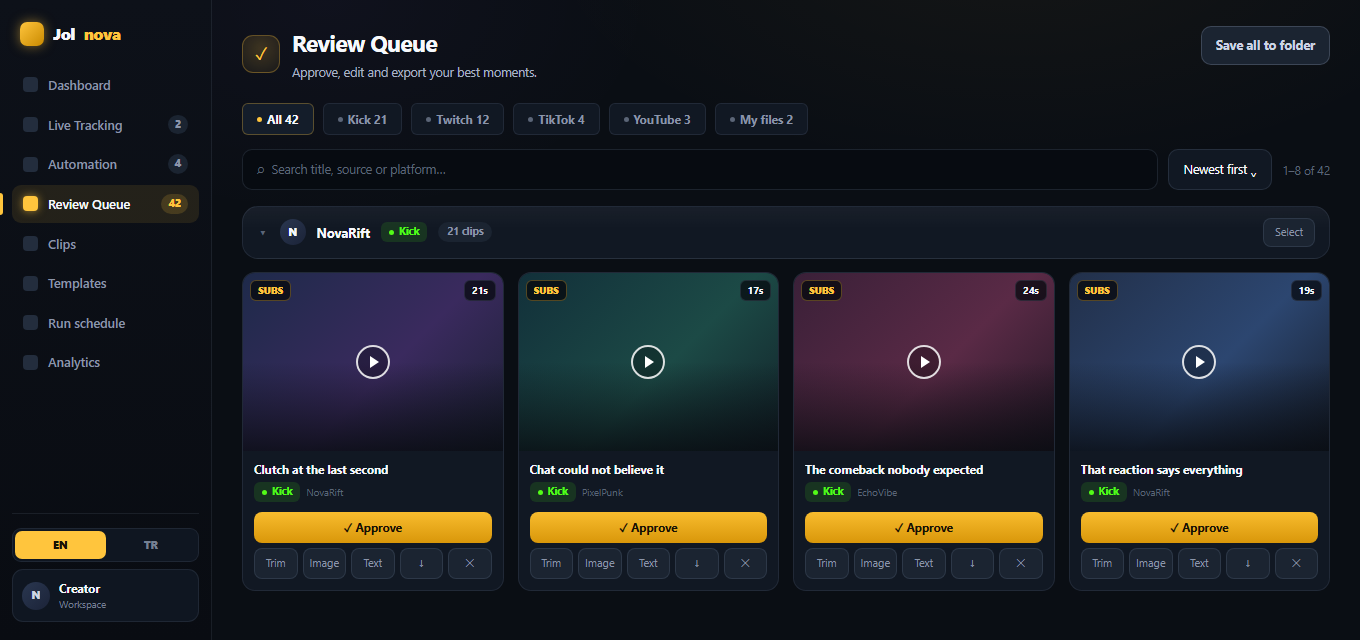
Cola de revisión
Review queue with generated clips ready for approval
COLA DE REVISIÓN

Una sola cola para todo lo que Jolnova ha producido

Los clips se agrupan por fuente y se pagina, así una cola con cientos de elementos sigue siendo rápida. Filtra, busca, selecciona varios a la vez y trátalos juntos.

  • Filtra por Kick, Twitch, TikTok, YouTube o archivos locales
  • Busca entre los títulos de los clips y las fuentes
  • Ordena por más recientes, más antiguos o duración
  • Selecciona varios clips y apruébalos o recházalos en bloque
  • Elimina todos los clips de una fuente en una sola acción
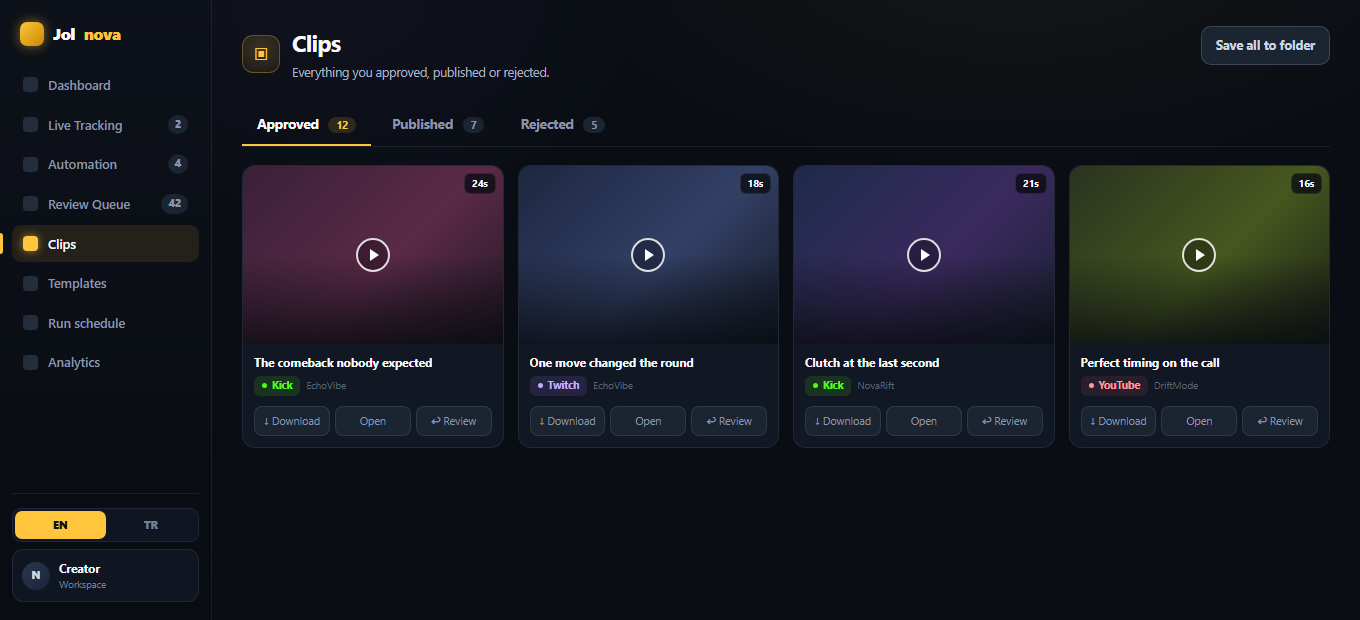
Clips
Clips library with approved, published and rejected tabs
HORARIO DE FUNCIONAMIENTO

Decide los días y las horas en que Jolnova puede trabajar

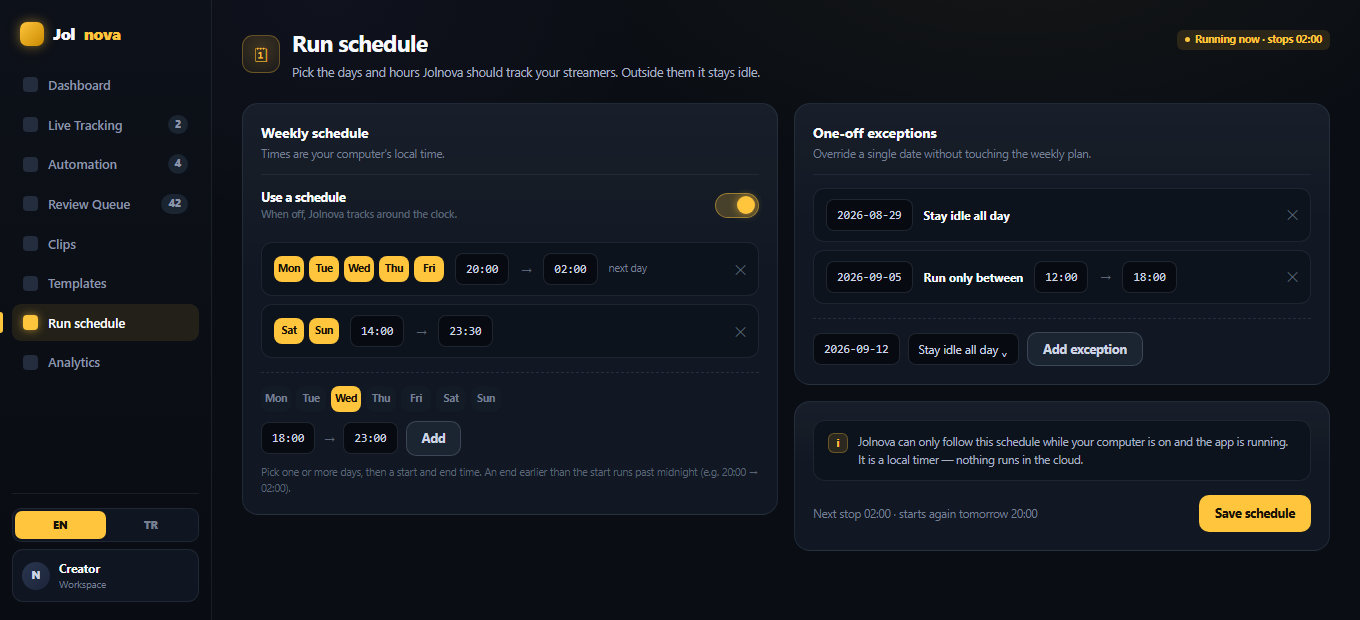
Tus streamers se ponen en directo a ciertas horas. Fuera de ellas no hay motivo para que la aplicación gaste disco y ancho de banda. Define un plan semanal y Jolnova se queda inactivo el resto del tiempo.

  • Franjas horarias semanales, varios días por franja
  • Franjas que cruzan la medianoche: de 20:00 a 02:00 funciona
  • Excepciones puntuales: quedarse inactivo todo el día, o funcionar solo entre dos horas
  • Las horas siguen el reloj local de tu ordenador, así que el horario de verano se resuelve solo
  • Desactiva el horario y Jolnova vuelve a seguir las 24 horas
Es un temporizador local. Jolnova sigue el horario mientras tu ordenador esté encendido y la aplicación en marcha: nada se ejecuta en la nube.
Horario de funcionamiento
Run schedule with a weekly plan and one-off exceptions
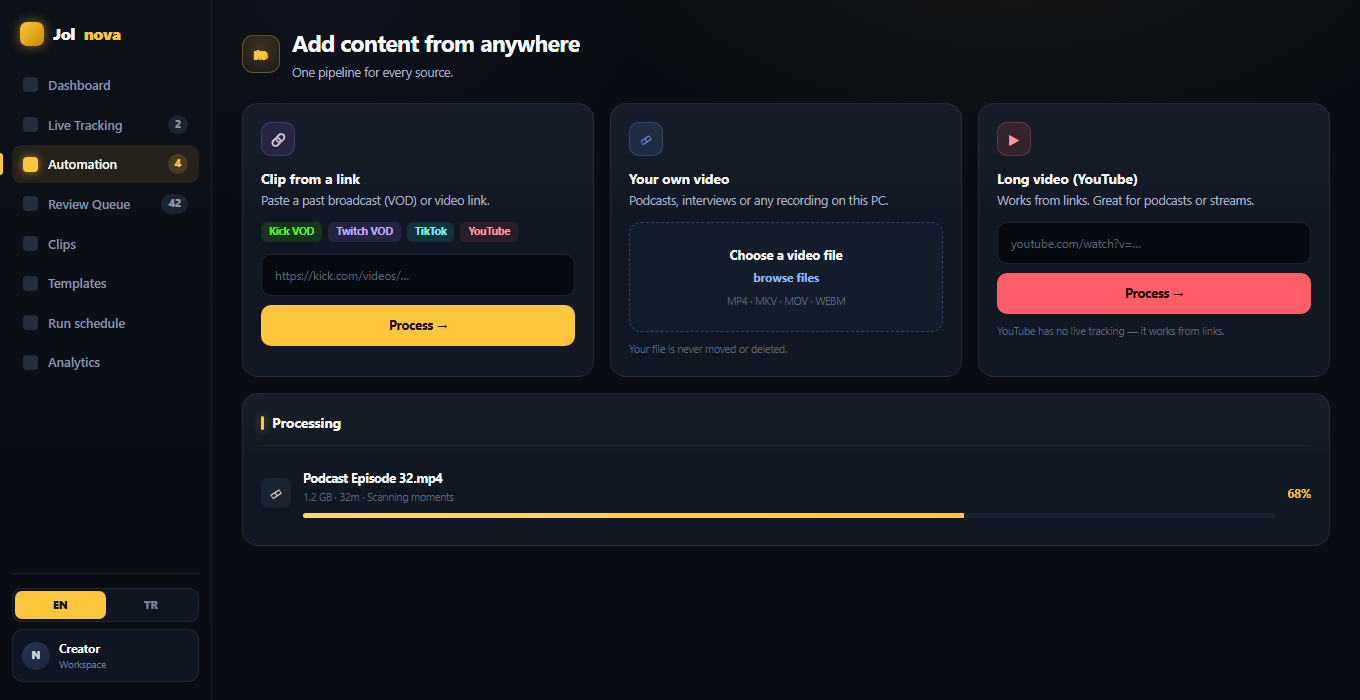
PROCESADO DE ENLACES

Pega un enlace y obtén clips

Las emisiones pasadas y los vídeos subidos pasan por la misma cadena que las grabaciones en directo. El progreso se muestra mientras el vídeo se descarga, se analiza y se convierte en clips.

  • Enlaces de VOD de Kick
  • Enlaces de VOD de Twitch
  • Enlaces de vídeos de TikTok
  • Vídeos de YouTube y directos pasados
  • Descargado → analizado → los clips llegan a la cola
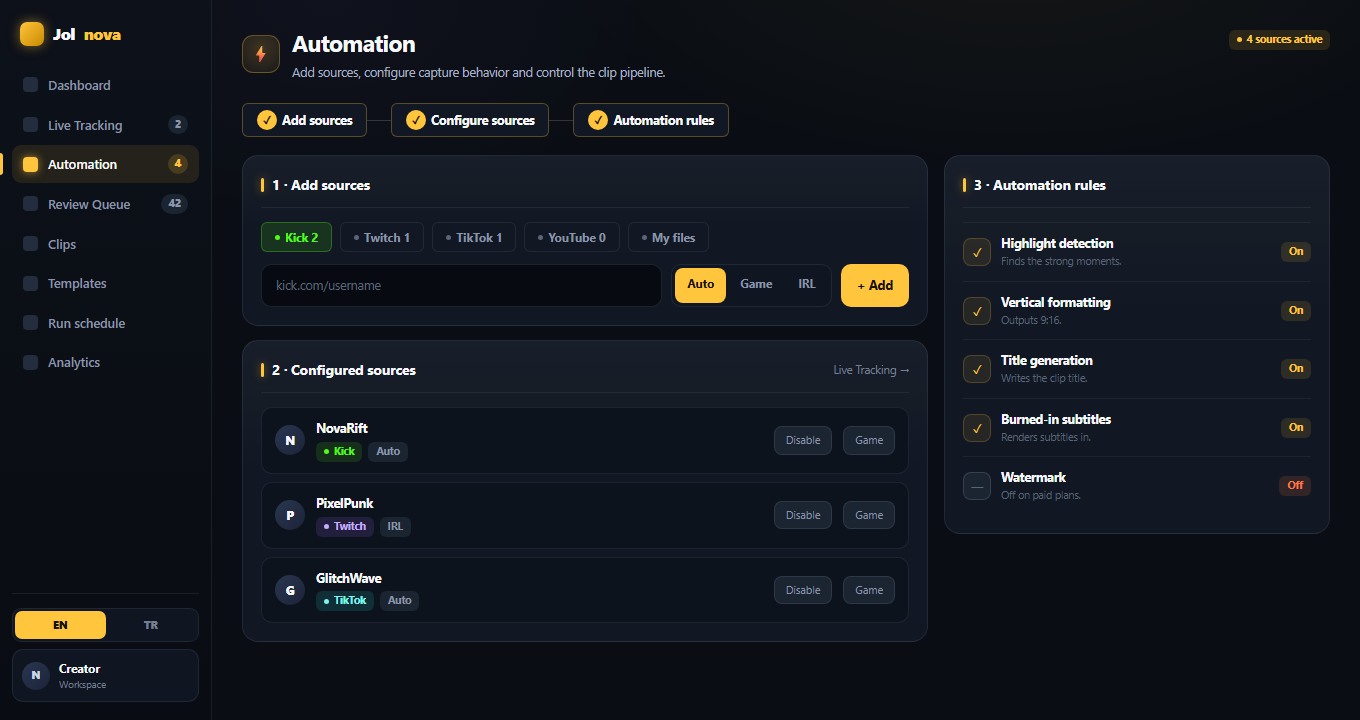
Automatización
Automation page with the three-step source setup
MIS ARCHIVOS

Tus propias grabaciones también sirven

Elige cualquier vídeo que tengas en el ordenador —un pódcast, una entrevista, una grabación antigua— y Jolnova le aplica la misma detección y el mismo formato.

  • MP4, MKV, MOV y WEBM
  • El archivo se lee donde está
  • Tu original nunca se mueve ni se borra
  • Incluido en todos los planes: tus propios archivos nunca cuentan como plataforma
El procesado ocurre en tu equipo; solo el paso de texto con IA contacta con un servicio.
Mis archivos
Add content from a link, a local file or a YouTube video
DISEÑO DEL CLIP

Cinco formas de llenar un encuadre 9:16

Un clip se encuadra para vertical, no se recorta a la fuerza. Elige el diseño por streamer, o deja que Auto decida según la fuente.

  • Auto: decide según el directo
  • Juego: cámara arriba, juego abajo
  • IRL: fotograma entero sobre fondo difuminado
  • Cámara en esquina: contenido en grande con la cámara en una esquina
  • Pantalla completa: usa la fuente tal cual, ideal para TikTok
Modos de captura
Vertical 9:16 clip output examples
ZONA DE LA CÁMARA

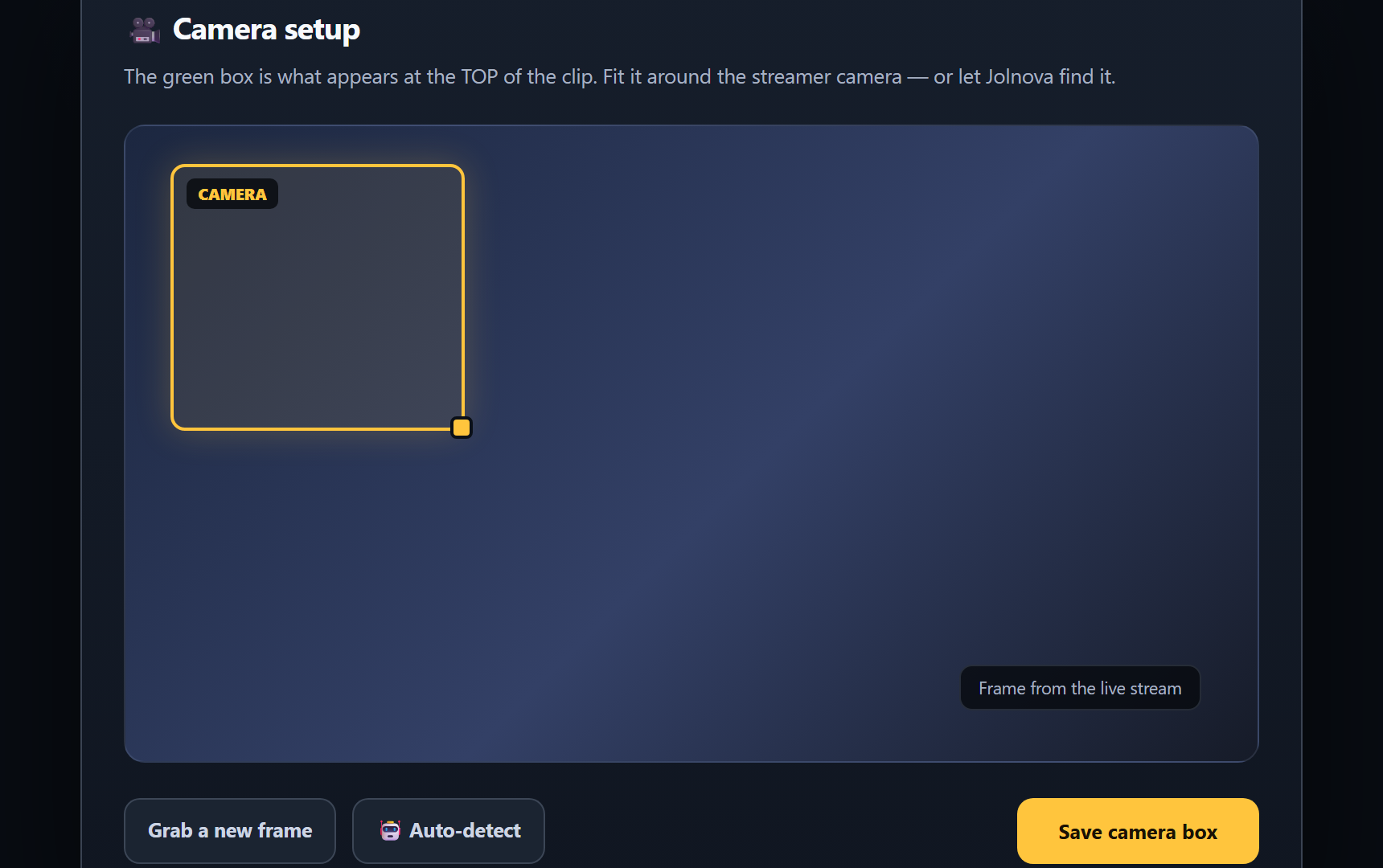
Dile dónde está la cámara, o deja que la encuentre

En modo Juego, la cámara del streamer va arriba y el juego debajo. Jolnova puede detectar solo el recuadro de la cámara y, cuando el diseño es poco habitual, tú dibujas el recuadro sobre un fotograma real del directo.

  • Detección automática de la cámara
  • Dibuja y redimensiona el recuadro tú mismo
  • Ajustes de esquina para las cuatro posiciones habituales
  • Colocado sobre un fotograma real de la fuente
  • Se guarda por fuente y se reutiliza en cada clip
Ajuste de la cámara
Camera region setup with the camera box drawn over a stream frame
AJUSTES DE CLIP

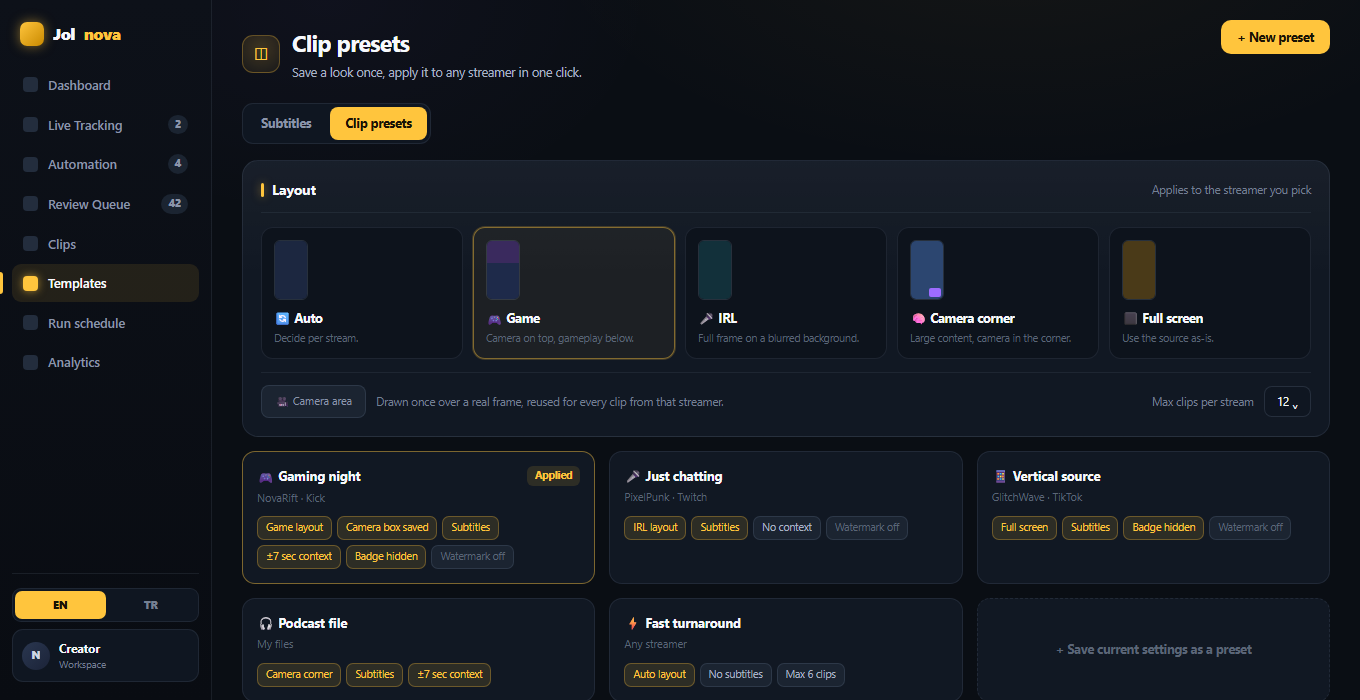
Guarda un estilo una vez y aplícalo a cualquier streamer

Un ajuste guardado es un paquete con nombre de opciones que ya usas: diseño, recuadro de la cámara, límite de clips por directo, subtítulos, marca de agua, contexto extra e insignia de plataforma. Aplícalo a un streamer con un clic en vez de repetir la misma configuración a mano.

  • Diseño y recuadro de la cámara por streamer
  • Máximo de clips por directo
  • Preferencias de subtítulos, marca de agua, contexto del clip e insignia de plataforma
  • Renombra, duplica y borra tus propios ajustes
  • Guardar ajustes está disponible en todos los planes, incluida la prueba gratuita
Un ajuste guardado nunca salta un límite del plan. Si lleva una opción que tu plan no incluye, la preferencia se guarda pero queda inactiva.
Ajustes de clip guardados
Clip presets with layout options and saved preset cards
SUBTÍTULOS

Se lee sin sonido, y se corrige cuando la transcripción falla.

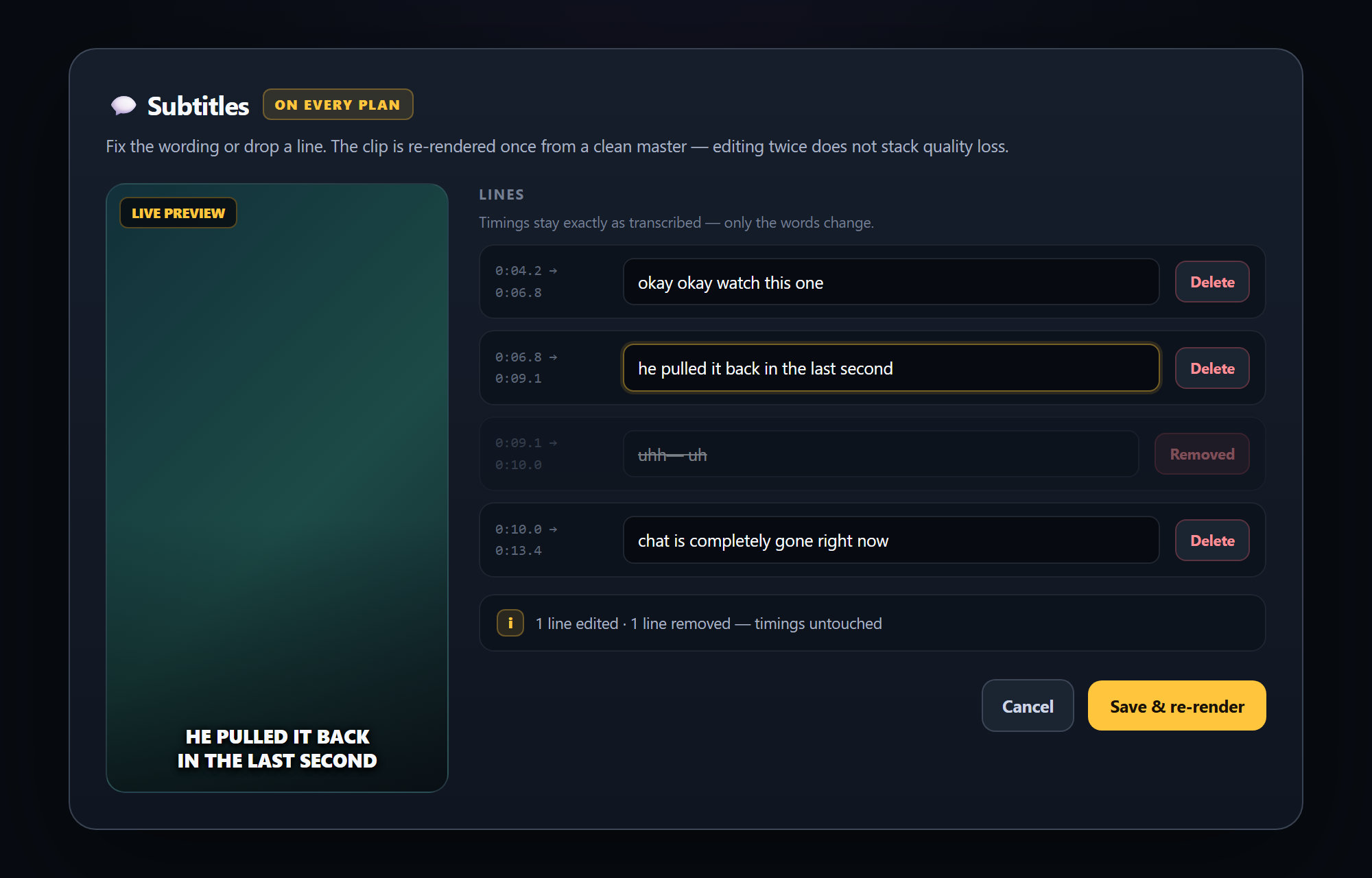
El habla se transcribe en tu equipo y se integra en la imagen en una única codificación, así que no hay pérdida de calidad de segunda generación. Una transcripción nunca es perfecta, así que el texto se puede editar después.

Texto de los subtítulos
Subtitle editor with the transcribed lines open for editing

Corregir las palabras

TODOS LOS PLANES

Corrige una palabra mal entendida, reescribe una línea entera o borra una línea que no quieras en pantalla. Los tiempos se mantienen tal como se transcribieron; solo cambian las palabras.

  • Edita cualquier línea sobre la marcha
  • Borra una línea y desaparece del vídeo
  • Se regenera una vez desde un máster limpio, así que editar dos veces no acumula pérdida de calidad
  • Incluido en todos los planes: corregir tu propio texto no es una mejora de pago
Estilo de los subtítulos
Subtitle style panel with font, size, colour, outline and placement controls

Cambiar el aspecto

CREATOR Y PRO

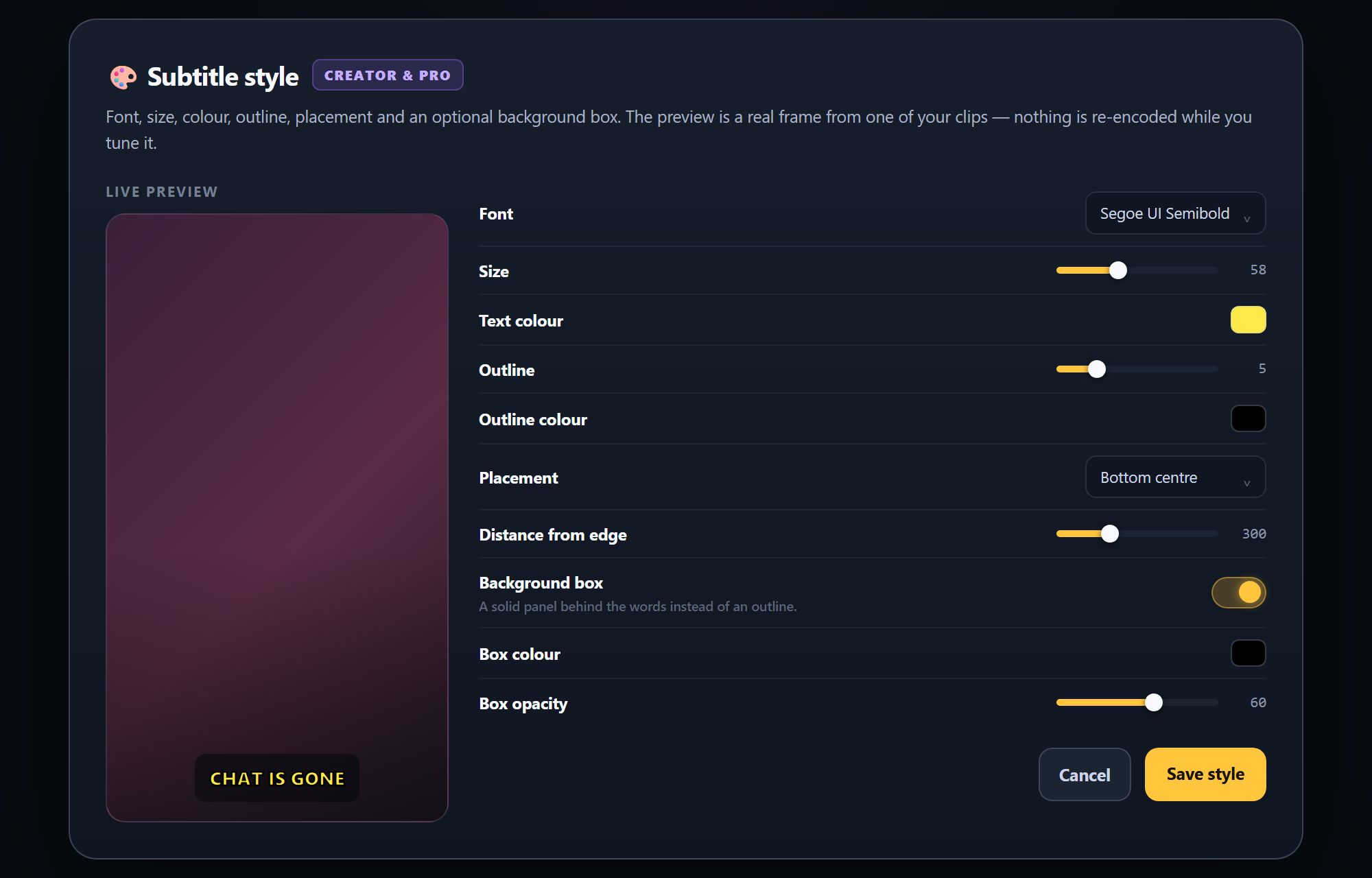
Dale a los subtítulos tu propio aspecto: tipografía, tamaño, color, grosor y color del contorno, dónde se colocan en el encuadre y a qué distancia del borde.

  • Fuente, tamaño y color del texto
  • Grosor y color del contorno
  • Nueve posiciones de colocación, más la distancia al borde
  • Caja de fondo sólida con su propio color y opacidad
  • Vista previa en vivo sobre un fotograma real: no se recodifica nada mientras ajustas
Todos los planes incrustan los subtítulos en el clip. Creator y Pro añaden el editor: corregir las palabras y cambiar el aspecto de los subtítulos.
TÍTULOS Y METADATOS

La IA escribe una sola cosa: el título de un clip que has aprobado

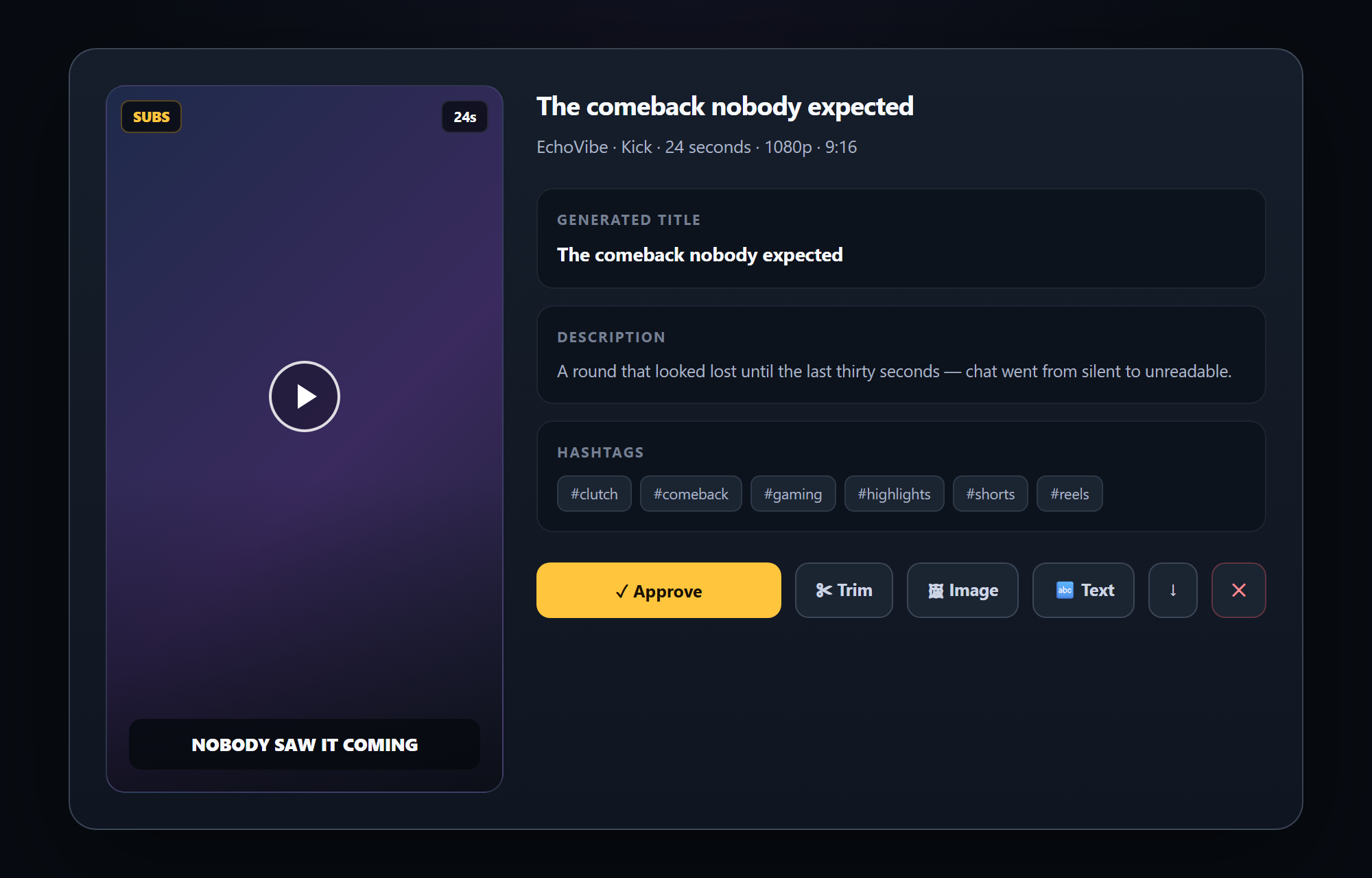
Cuando apruebas un clip, se envían su transcripción y un breve resumen del chat para que se le escriban un título, una descripción y hashtags. Tu vídeo nunca sale de tu ordenador.

  • Títulos escritos al aprobar, a partir de lo que ocurre de verdad en el clip
  • Sugerencias de descripción y hashtags
  • Cópialos y pégalos tú en la plataforma
  • Sin puntuación de IA ni nota de calidad: esa decisión es tuya en la cola
Jolnova no publica en ninguna plataforma en tu nombre. Tú descargas el clip terminado y lo publicas tú.
Detalle del clip
Clip detail with generated title, description and hashtags
MARCA EN LOS CLIPS

Decide qué se escribe en tu clip

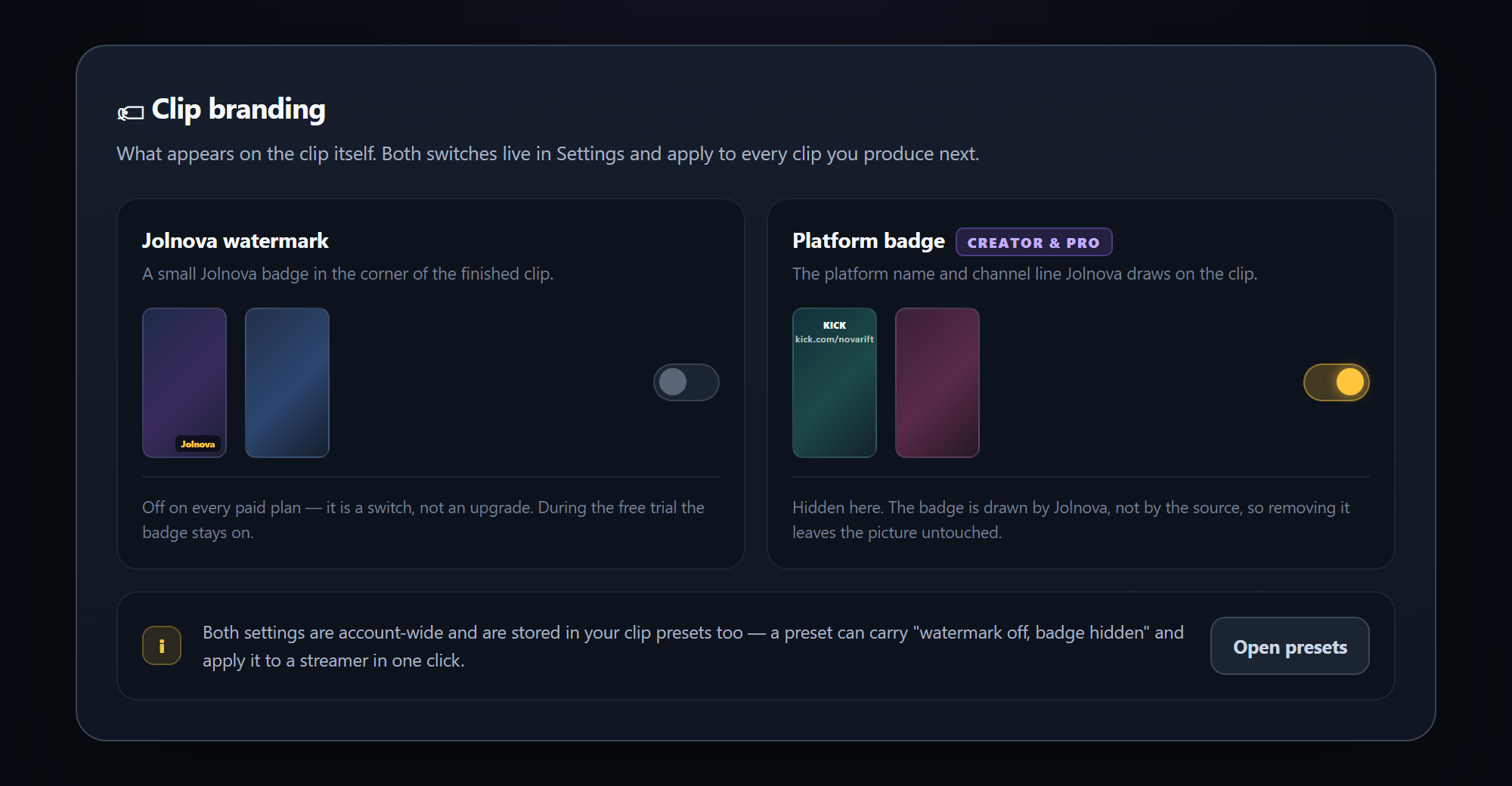
Dos cosas pueden aparecer en un clip terminado, y las dos son interruptores, no mejoras de pago: la marca de agua de Jolnova y la insignia de plataforma con el nombre del canal.

  • Marca de agua activada o desactivada en todos los planes de pago
  • Ocultar el nombre de la plataforma y la línea de canal: Creator y Pro
  • La insignia la dibuja Jolnova, así que quitarla deja la imagen intacta
  • Ambas preferencias se pueden guardar dentro de un ajuste de clip
Durante la prueba gratuita la marca de agua de Jolnova se mantiene. Todos los planes de pago pueden desactivarla en Ajustes.
Marca en los clips
Clip branding settings with watermark and platform badge switches
TEXTO SUPERPUESTO

Pon tu propia frase sobre el vídeo

Escribe el texto, elige dónde va, su tamaño, su color y si lleva un fondo sólido detrás. El texto se incrusta en el vídeo, así que sobrevive a las resubidas.

  • Colocación arriba, en medio o abajo
  • Ajustes de tamaño y color
  • Sombra o una caja sólida detrás del texto
  • Vista previa en vivo antes de aplicarlo
  • Quítalo más tarde y el clip vuelve a su estado original
El texto superpuesto está disponible en todos los planes, incluida la prueba gratuita.
Texto superpuesto
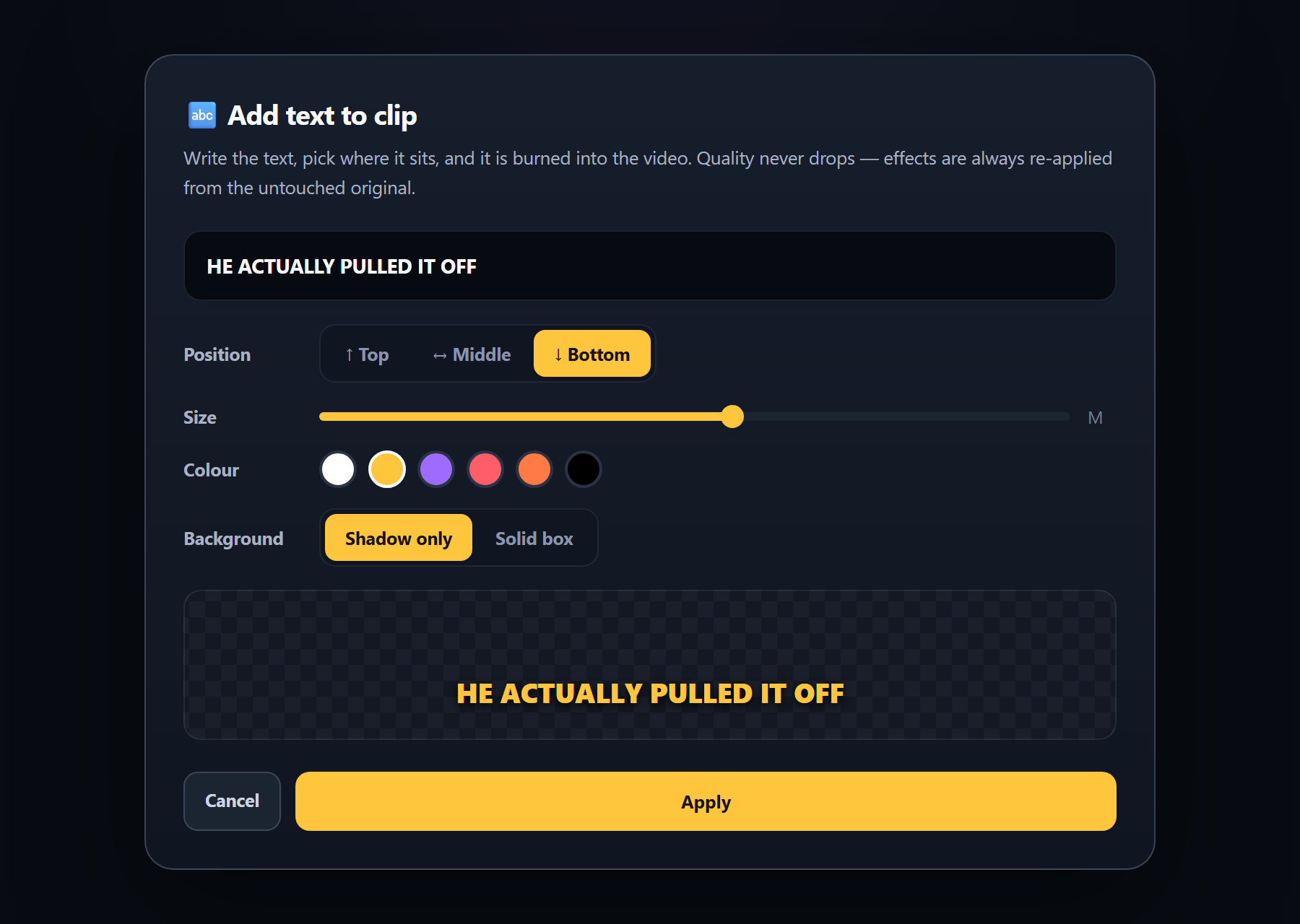
Text overlay editor with position, size, colour and background controls
IMAGEN SUPERPUESTA

Suelta un logo donde quieras del encuadre

Elige un PNG o un JPG, arrástralo donde quieras y cambia su tamaño desde la esquina. Al aplicar se incrusta en el clip; al quitarlo recuperas el vídeo limpio.

  • Arrastra para colocar, tirador de esquina para redimensionar
  • Vista previa sobre el fotograma real
  • Añádelo y quítalo las veces que quieras
  • Cada efecto se vuelve a aplicar desde el original intacto: sin pérdida de generación
No se apila nada sobre una exportación ya comprimida, así que un clip editado cinco veces se ve como uno editado una sola vez.
Imagen superpuesta
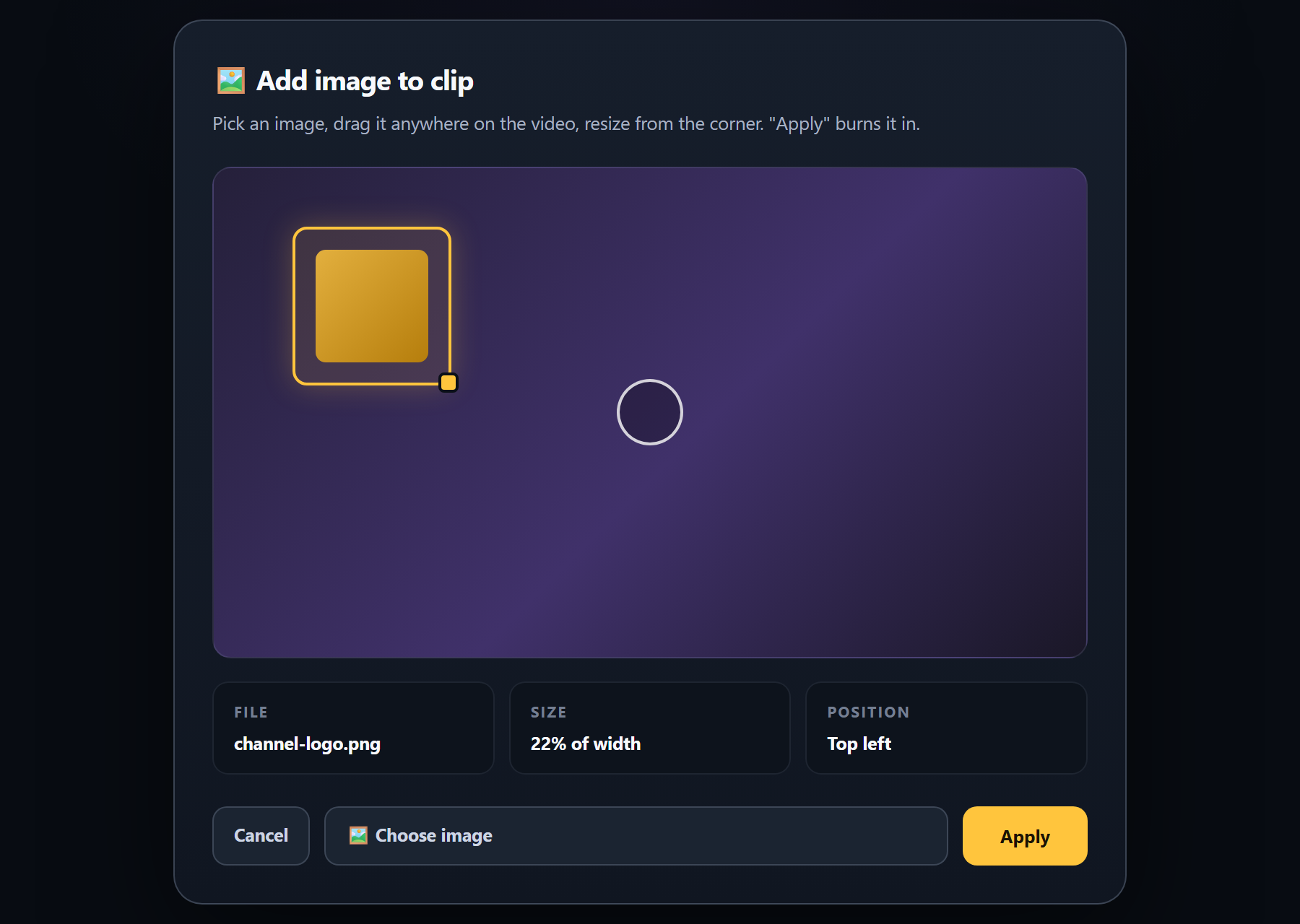
Image overlay editor with a logo being dragged and resized on the video
RECORTE Y CONTEXTO

Corta los tiempos muertos de los dos extremos

La detección te deja cerca; el recorte lo deja exacto. Arrastra los tiradores de inicio y fin hasta que el clip empiece justo en el momento, y ve la duración resultante sobre la marcha.

  • Tiradores independientes de inicio y fin
  • Duración seleccionada visible mientras arrastras
  • Corte con precisión de fotograma, recodificado una sola vez
  • El contexto del clip recupera segundos extra de la grabación original: ±3 s en Starter, ±7 en Creator, ±10 en Pro
  • Recorta otra vez más adelante: siempre cortas desde el original
Recortar clip
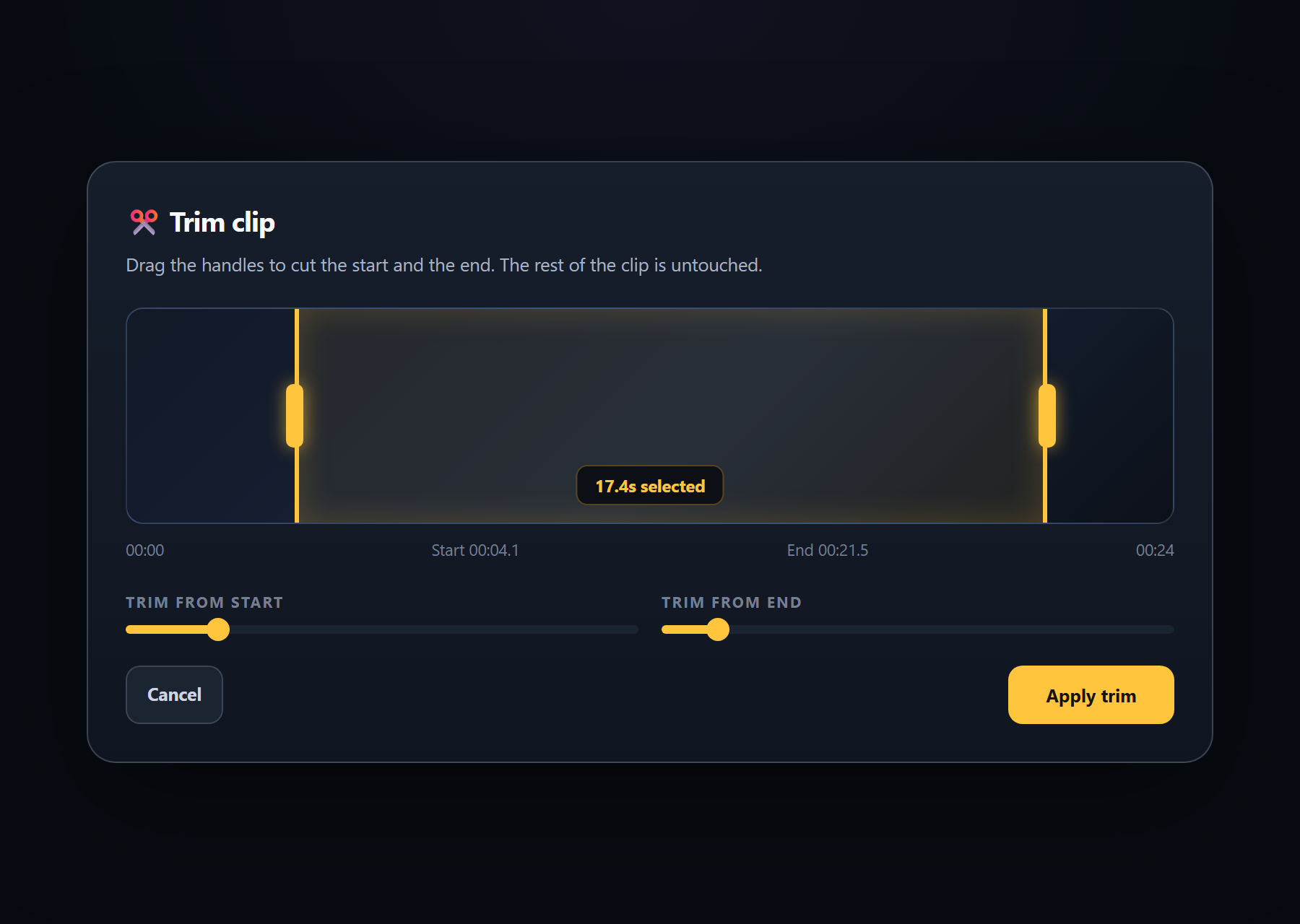
Trim editor with start and end handles over the clip timeline
EXPORTACIÓN

Descarga donde de verdad lo quieres

Los clips aprobados se guardan con la calidad completa en la carpeta que elijas. Guarda uno, o manda una sección entera a una carpeta de una vez.

  • Marca de agua activada o desactivada: tú decides, en todos los planes de pago
  • Elige tú mismo la carpeta de destino
  • Guarda un solo clip o una sección entera
  • Tus originales quedan intactos
La resolución de exportación sigue a tu plan y a tu fuente: 720p en Starter, 1080p en Creator y 4K en Pro cuando la fuente es 4K. Twitch y Kick emiten a 1080p como mucho.
Salida de clips
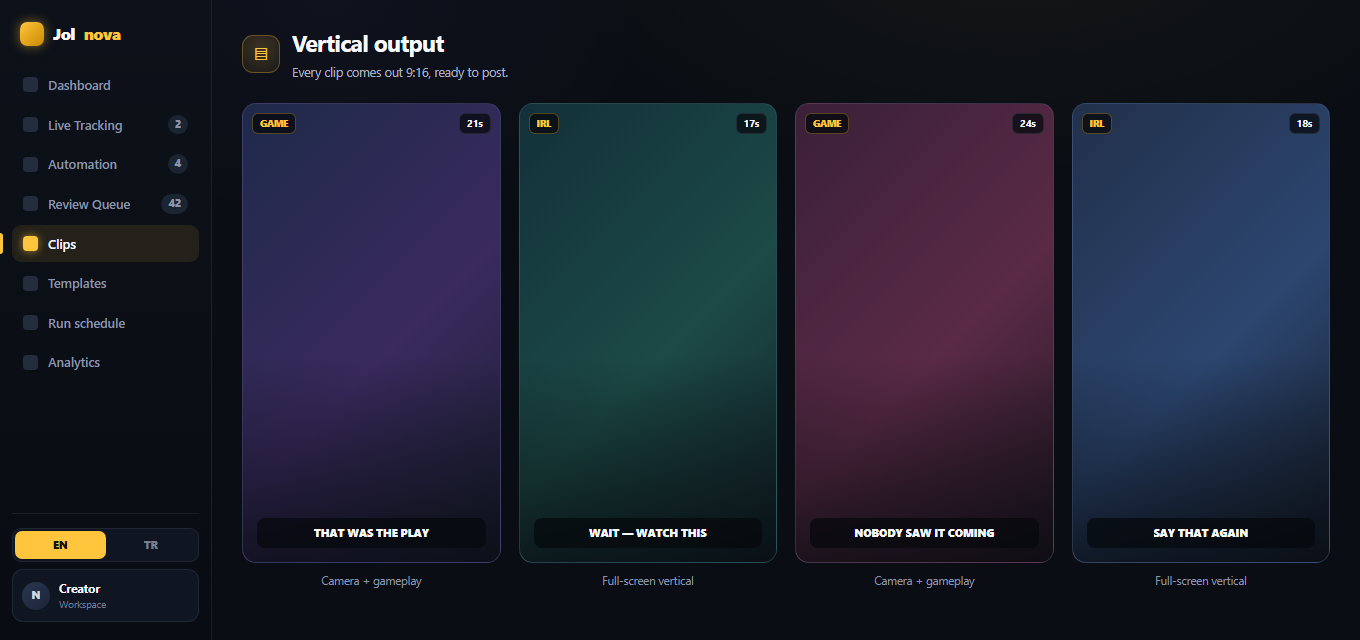
Vertical 9:16 clip output examples
AJUSTES

Configúralo una vez y olvídate

Decide con cuánta facilidad recorta Jolnova un momento, dónde se guardan los clips terminados y en qué idioma habla la aplicación. Estos ajustes viven en tu equipo.

  • Sensibilidad de detección: Pocos, Equilibrado o Muchos
  • Tu propia carpeta de descargas
  • Presupuesto de limpieza para las grabaciones, en GB
  • Interfaz en inglés o en turco
  • Comprobación de versión y actualizaciones
Ajustes
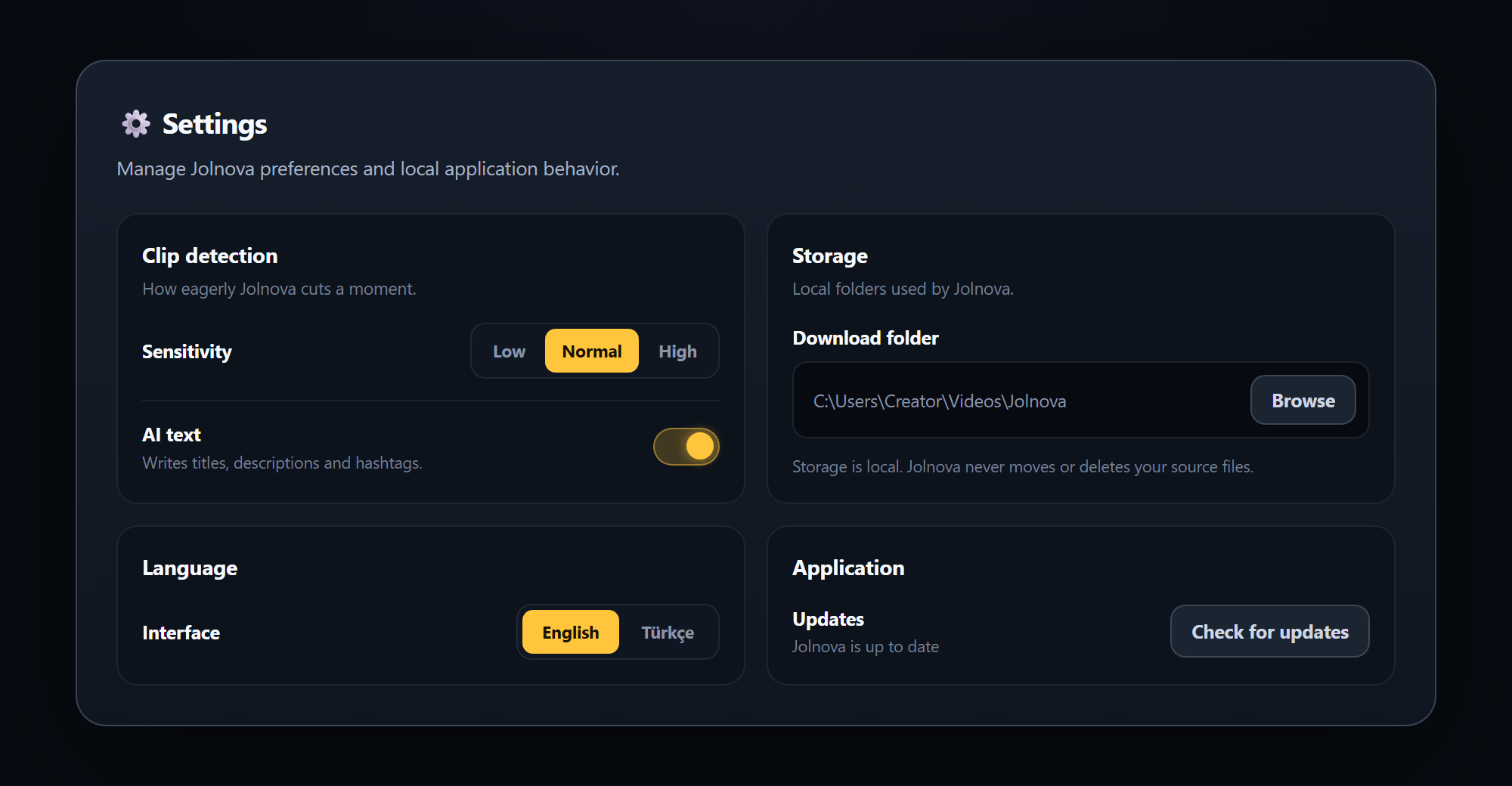
Settings page with detection, storage, language and application options
TAMBIÉN INCLUIDO

Detalles pequeños que suman.

Inglés o turco

Cambia toda la interfaz entre EN y TR cuando quieras.

Funciona en segundo plano

Cierra la ventana y el seguimiento sigue. Vuelve a abrirla cuando quieras revisar.

Actualizaciones automáticas

Las versiones nuevas se detectan y se instalan desde la propia aplicación.

Protegido por cuenta

El inicio de sesión es obligatorio y se verifica en cada arranque, así que una instalación copiada no sirve.

Limpieza por fuente

Elimina todos los clips de una sola fuente sin tocar el resto.

Analítica de tu propia producción

Mira cuántos clips se produjeron, la tasa de aprobación y el reparto por plataforma, con tus datos reales.

LO QUE JOLNOVA NO HACE

New in this version.

Three additions that change what you can do with a clip.

Viewer clips become reels

Paste a Kick or Twitch clip link and it is turned into a vertical reel exactly as it was clipped — camera placement, subtitles, audio, export. No moment search: someone already decided that moment was good.

Sports

Give it a match or a highlights video. Goals are found from the commentary — including the ones announced only by a new scoreline or a turn of phrase — and each clip starts far enough back to hold the whole build-up, with the scoreboard placed where a phone can read it.

Scheduled sharing

Connect a YouTube account, pick a day and a time on the calendar, and approved clips go out on their own. The file uploaded is the clip as produced — no re-encoding, no quality loss.

Igual de útil saberlo.

Two things people expect from a clipping tool that this one deliberately does not have.

No AI moment scoring

No clip is graded by a language model. Detection is a signal-based cut and the decision at the review queue stays yours.

Nada sale sin tu aprobación

A clip is only uploaded after you approve it and schedule it yourself. Nothing is posted automatically from the review queue.

Sin montajes ni recopilaciones

Los clips se producen de uno en uno. No hay ninguna función que cosa varios momentos en un solo vídeo más largo.

Míralo funcionando con tus propias fuentes.

Instala Jolnova y añade un canal: los primeros clips llegan sin hacer nada más.

La prueba gratuita dura 3 días o 50 clips, lo que ocurra antes, con la marca de agua de Jolnova y exportación a 720p.