AccueilComment ça marcheFonctionnalitésTarifsFAQAssistance Se connecter ↓ Télécharger pour Windows

Le flux Jolnova de plus près.

Du suivi des sources aux clips verticaux prêts à relire — voici ce que l'application fait réellement aujourd'hui. Rien sur cette page n'est prévu, à venir ou en bêta.

Kick — suivi en direct Twitch — suivi en direct TikTok — suivi en direct YouTube — suivi en direct Mes fichiers — tes propres vidéos
SUIVI EN DIRECT

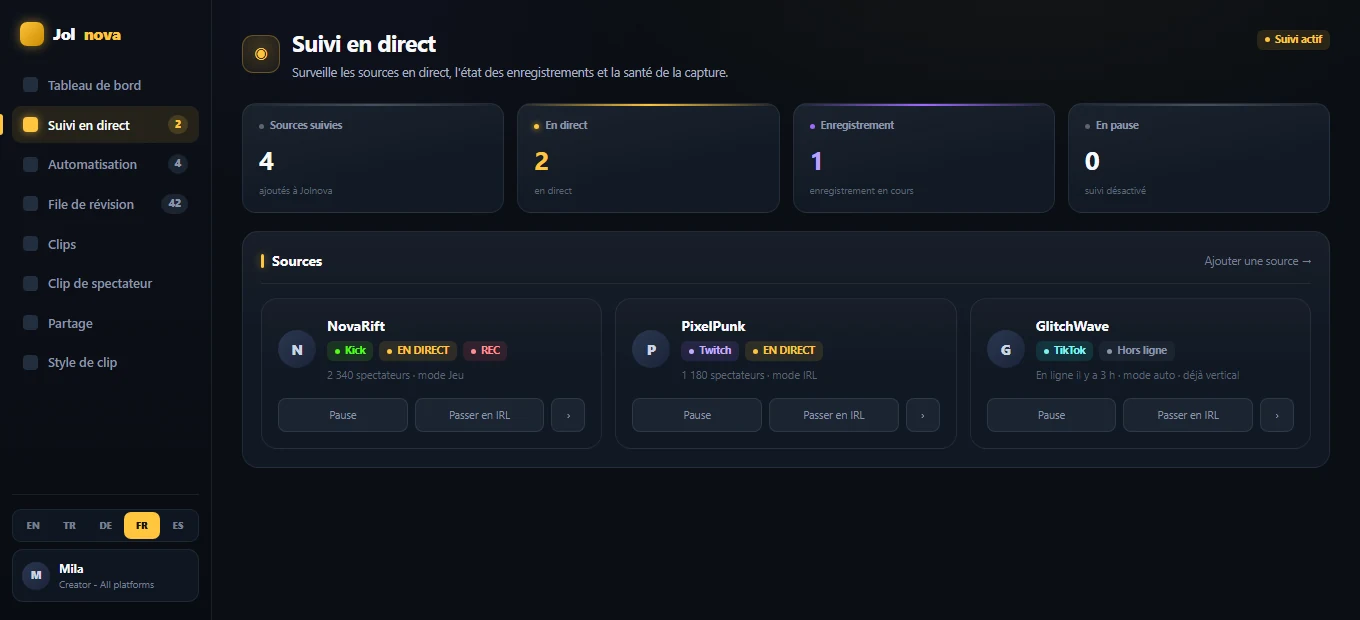
Sache ce qui est en direct, ce qui enregistre et ce qui s'est arrêté

One page shows every source you track, with its live state, recording state and capture mode. Kick, Twitch, TikTok and YouTube are all tracked live.

  • États En direct, Hors ligne, Enregistrement et En pause
  • Nombre de spectateurs quand la plateforme le communique
  • Pause et reprise par source
  • Bascule entre les captures Auto, Jeu et IRL
  • Enregistrer plusieurs flux à la fois — 4 sur Solo, aucune limite logicielle sur Studio et Agency
Un enregistrement en direct consomme environ 5,6 Go par stream et par heure : la limite de simultanéité concerne ton disque, pas la licence.
Suivi en direct
Live tracking view showing tracked sources and recording state
DÉTECTION DES MOMENTS

Les moments qui valent la peine d'être publiés, déjà trouvés

Jolnova analyse l'enregistrement en entier et en découpe les moments qui valent le coup d'œil sous forme de candidats. L'analyse tourne sur ta propre machine et ne coûte rien par clip.

  • L'enregistrement entier est analysé, du début à la fin
  • L'analyse tourne sur ton ordinateur — ta vidéo n'est jamais envoyée
  • Aucune clé API à acheter et aucun coût par clip
  • La sensibilité de détection est un réglage : Peu, Équilibré ou Beaucoup
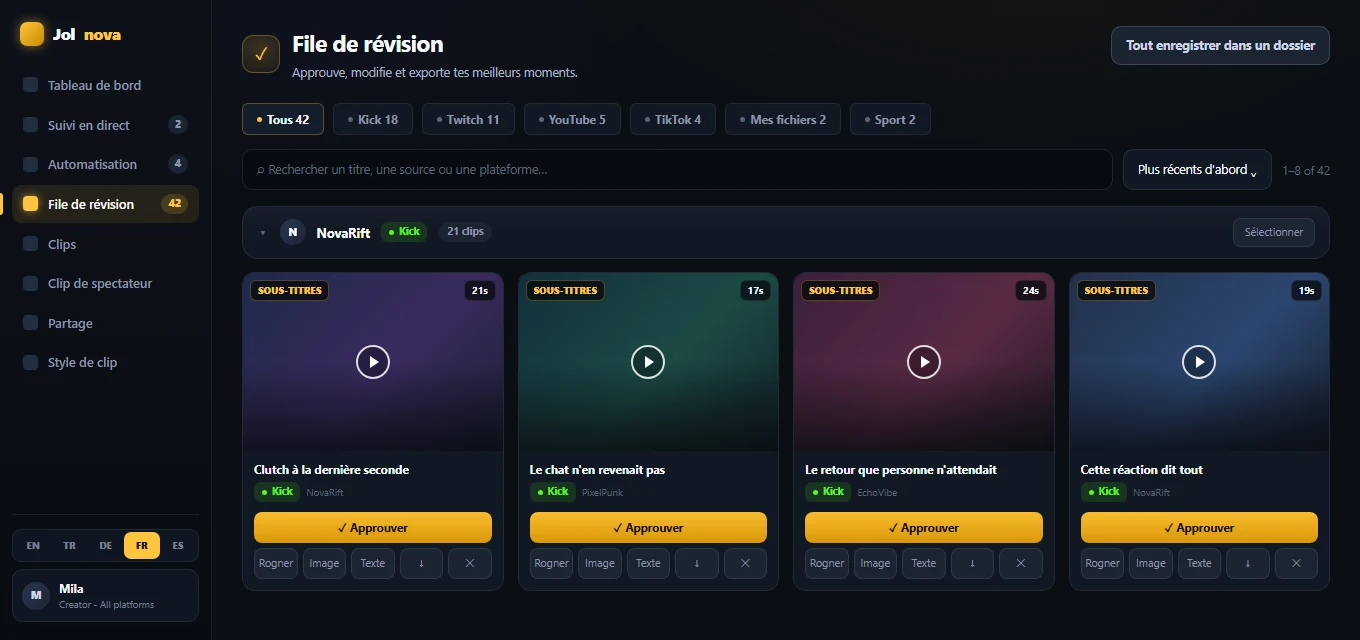
  • Chaque candidat atterrit dans la file de relecture — c'est toi qui l'approuves ou le rejettes
Il n'y a ni score IA ni note de qualité sur un clip. L'IA rédige une seule chose : le titre d'un clip que tu as approuvé.
File de relecture
Review queue with generated clips ready for approval
FILE DE RELECTURE

Une seule file pour tout ce que Jolnova a produit

Les clips sont groupés par source et paginés, pour qu'une file de centaines d'éléments reste rapide. Filtre, cherche, sélectionne-en plusieurs d'un coup et traite-les ensemble.

  • Filtre par Kick, Twitch, TikTok, YouTube ou fichiers locaux
  • Cherche dans les titres de clips et les sources
  • Trie par plus récent, plus ancien ou durée
  • Sélectionne plusieurs clips et approuve ou rejette par lot
  • Supprime tous les clips d'une source en une seule action
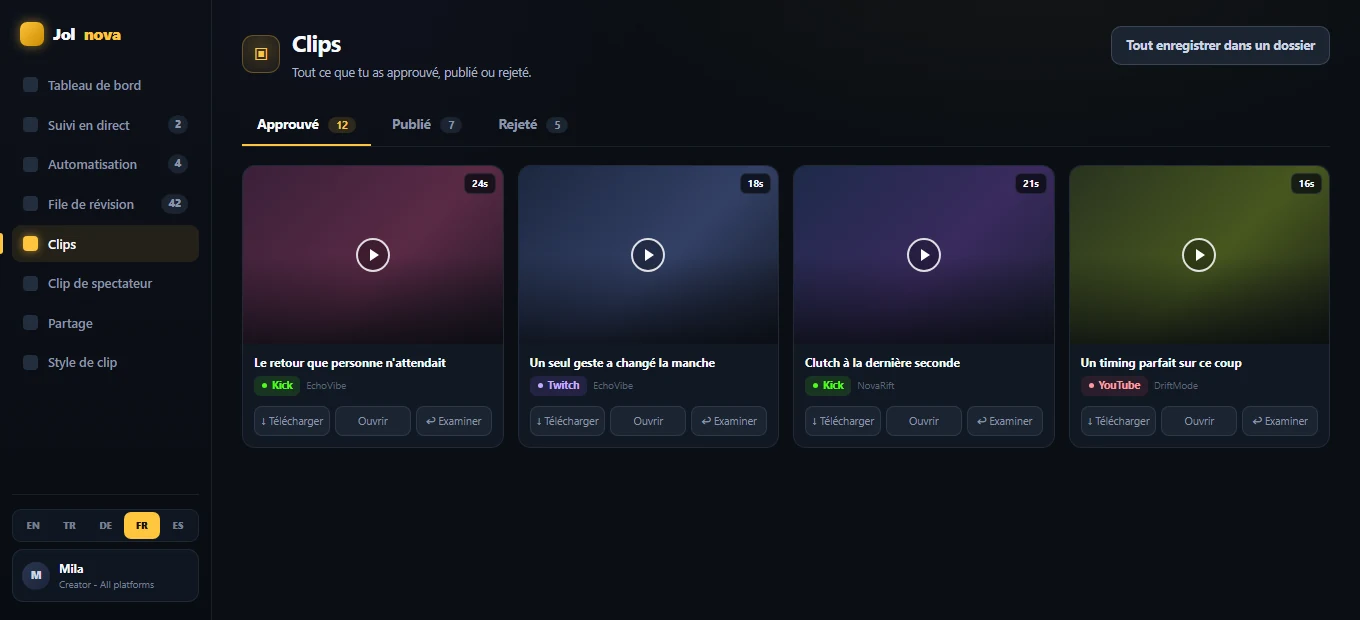
Clips
Clips library with approved, published and rejected tabs
TRAITEMENT DES LIENS

Colle un lien, récupère des clips

Les diffusions passées et les vidéos mises en ligne suivent la même chaîne que les enregistrements en direct. La progression s'affiche pendant que la vidéo se télécharge, est analysée et devient des clips.

  • Liens VOD Kick
  • Liens VOD Twitch
  • Liens de vidéos TikTok
  • Vidéos YouTube et directs passés
  • Téléchargé → analysé → les clips arrivent dans la file
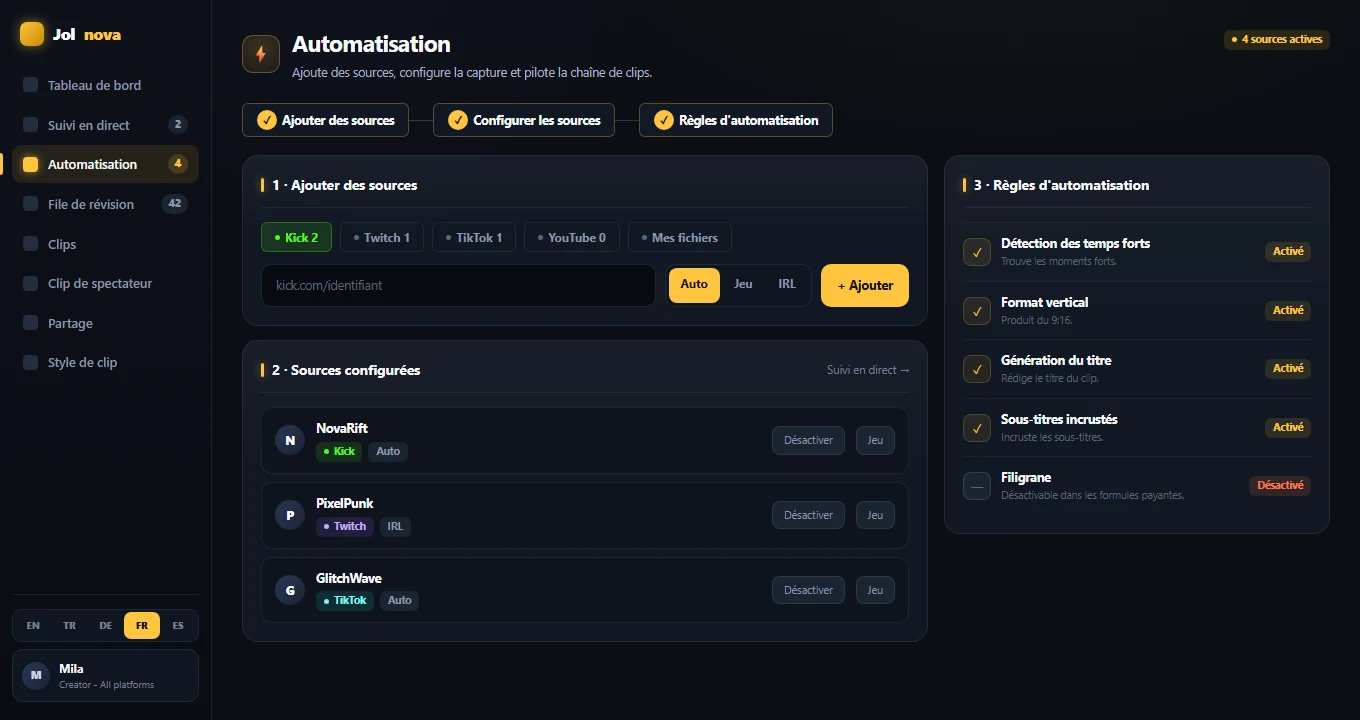
Automatisation
Automation page with the three-step source setup
MES FICHIERS

Tes propres enregistrements marchent aussi

Choisis n'importe quelle vidéo posée sur ton ordinateur — un podcast, une interview, un vieil enregistrement — et Jolnova lui applique la même détection et le même formatage.

  • MP4, MKV, MOV et WEBM
  • Le fichier est lu là où il se trouve
  • Ton original n'est jamais déplacé ni supprimé
  • Inclus dans tous les forfaits — tes propres fichiers ne comptent jamais comme une plateforme
Le traitement se fait sur ta machine ; seule l'étape des titres IA contacte un service.
Mes fichiers
Add content from a link, a local file or a YouTube video
DISPOSITION DU CLIP

Cinq façons de remplir un cadre 9:16

Un clip est cadré pour le vertical, pas simplement rogné. Choisis la disposition par streamer, ou laisse Auto décider selon la source.

  • Auto — décide selon le stream
  • Jeu — caméra en haut, gameplay en bas
  • IRL — image entière sur fond flouté
  • Caméra en coin — contenu en grand avec la caméra dans un coin
  • Plein écran — utilise la source telle quelle, idéal pour TikTok
Modes de capture
Vertical 9:16 clip output examples
ZONE DE LA CAMÉRA

Dis-lui où est la caméra — ou laisse-la la trouver

En mode Jeu, la caméra du streamer va en haut et le gameplay en dessous. Jolnova peut détecter le cadre de la caméra tout seul, et quand une disposition sort de l'ordinaire, tu traces le cadre sur une vraie image du stream.

  • Détection automatique de la caméra
  • Trace et redimensionne le cadre toi-même
  • Préréglages de coin pour les quatre positions habituelles
  • Placé sur une vraie image de la source
  • Enregistré par source et réutilisé pour chaque clip
Réglage de la caméra
Camera region setup with the camera box drawn over a stream frame

Lisible sans le son — et corrigeable quand la transcription se trompe.

La parole est transcrite sur ta machine et intégrée à l'image en un seul encodage : aucune perte de qualité de seconde génération. Une transcription n'est jamais parfaite, le texte reste donc modifiable ensuite.

Texte des sous-titres
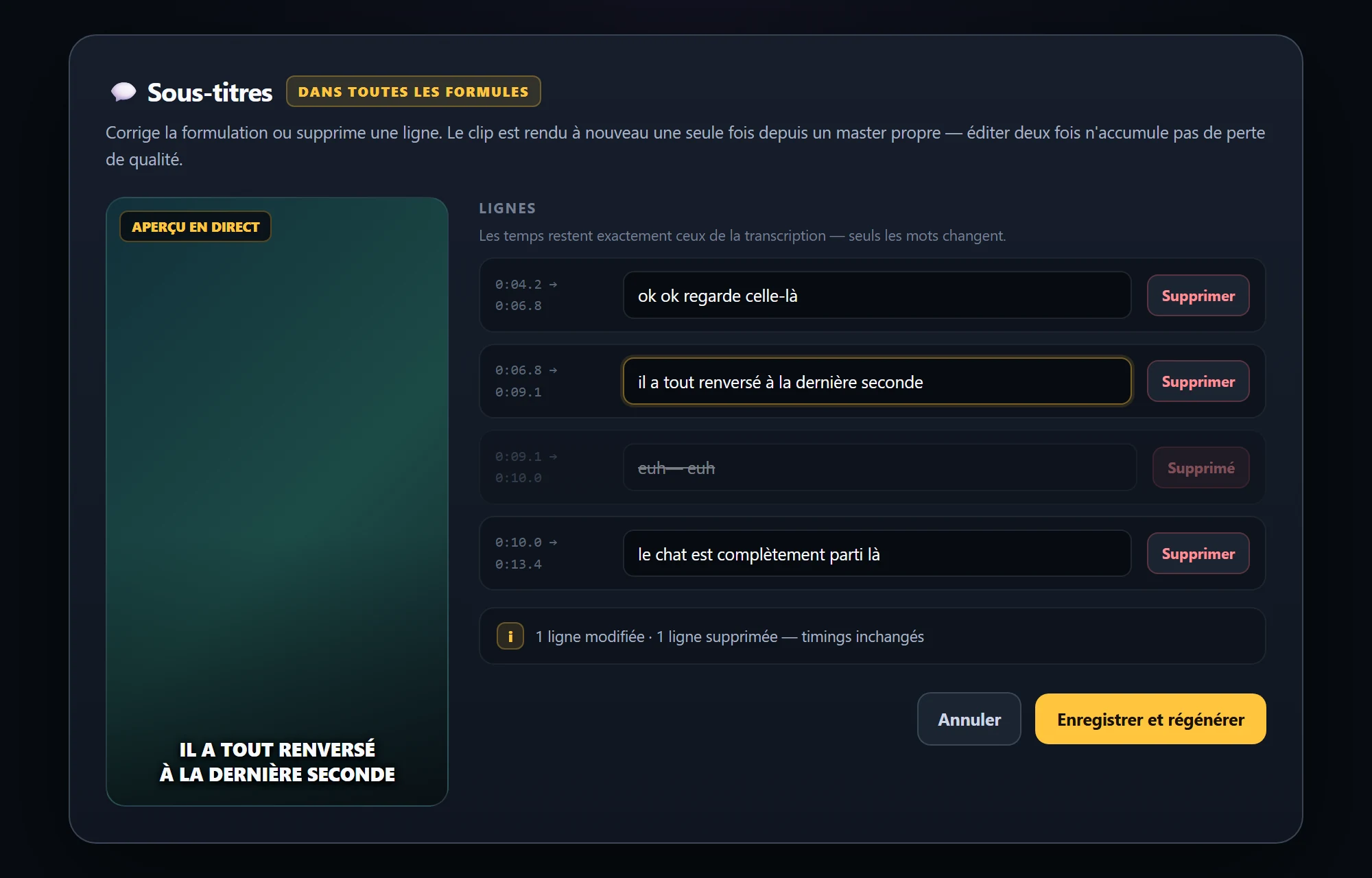
Subtitle editor with the transcribed lines open for editing
Corriger les motsTOUS LES FORFAITS
Corrige un mot mal entendu, réécris une ligne entière, ou supprime une ligne que tu ne veux pas à l'écran. Les temps restent exactement ceux de la transcription — seuls les mots changent.
  • Modifie n'importe quelle ligne sur place
  • Supprime une ligne et elle disparaît de la vidéo
  • Regénéré une fois à partir d'un master propre : modifier deux fois n'accumule aucune perte de qualité
  • Inclus dans tous les forfaits — corriger ton propre texte n'est pas une option payante
Style des sous-titres
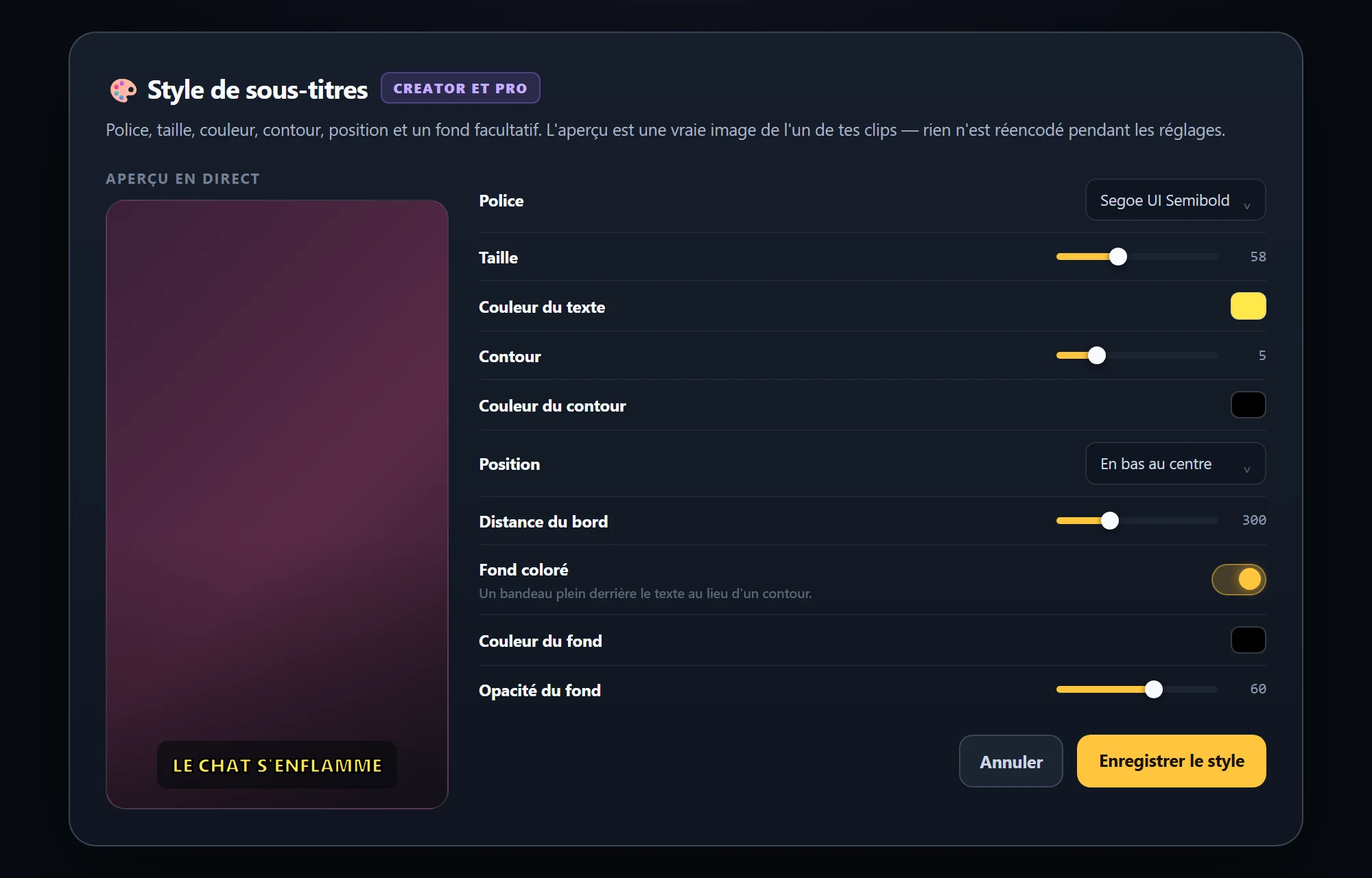
Subtitle style panel with font, size, colour, outline and placement controls
Changer le renduCREATOR ET PRO
Donne aux sous-titres ton propre style : police, taille, couleur, épaisseur et couleur du contour, position dans le cadre et distance au bord.
  • Police, taille et couleur du texte
  • Épaisseur et couleur du contour
  • Neuf positions de placement, plus la distance au bord
  • Fond plein avec sa propre couleur et son opacité
  • Aperçu en direct sur une vraie image — rien n'est réencodé pendant que tu ajustes

Toutes les formules incrustent les sous-titres dans le clip et vous laissent corriger un mot mal entendu. Toutes les formules payantes ajoutent le style — police, couleur et position.

TITRES ET MÉTADONNÉES

L'IA rédige une seule chose : le titre d'un clip que tu as approuvé

Quand tu approuves un clip, sa transcription et un court résumé du chat sont envoyés pour qu'un titre, une description et des hashtags soient rédigés. Ta vidéo ne quitte jamais ton ordinateur.

  • Des titres rédigés à l'approbation, à partir de ce qui se passe vraiment dans le clip
  • Suggestions de description et de hashtags
  • Copie-les et colle-les toi-même dans la plateforme
  • Pas de score IA, pas de note de qualité — c'est toi qui décides depuis la file
Jolnova ne publie sur aucune plateforme à ta place. Tu télécharges le clip fini et tu le publies toi-même.
Détail du clip
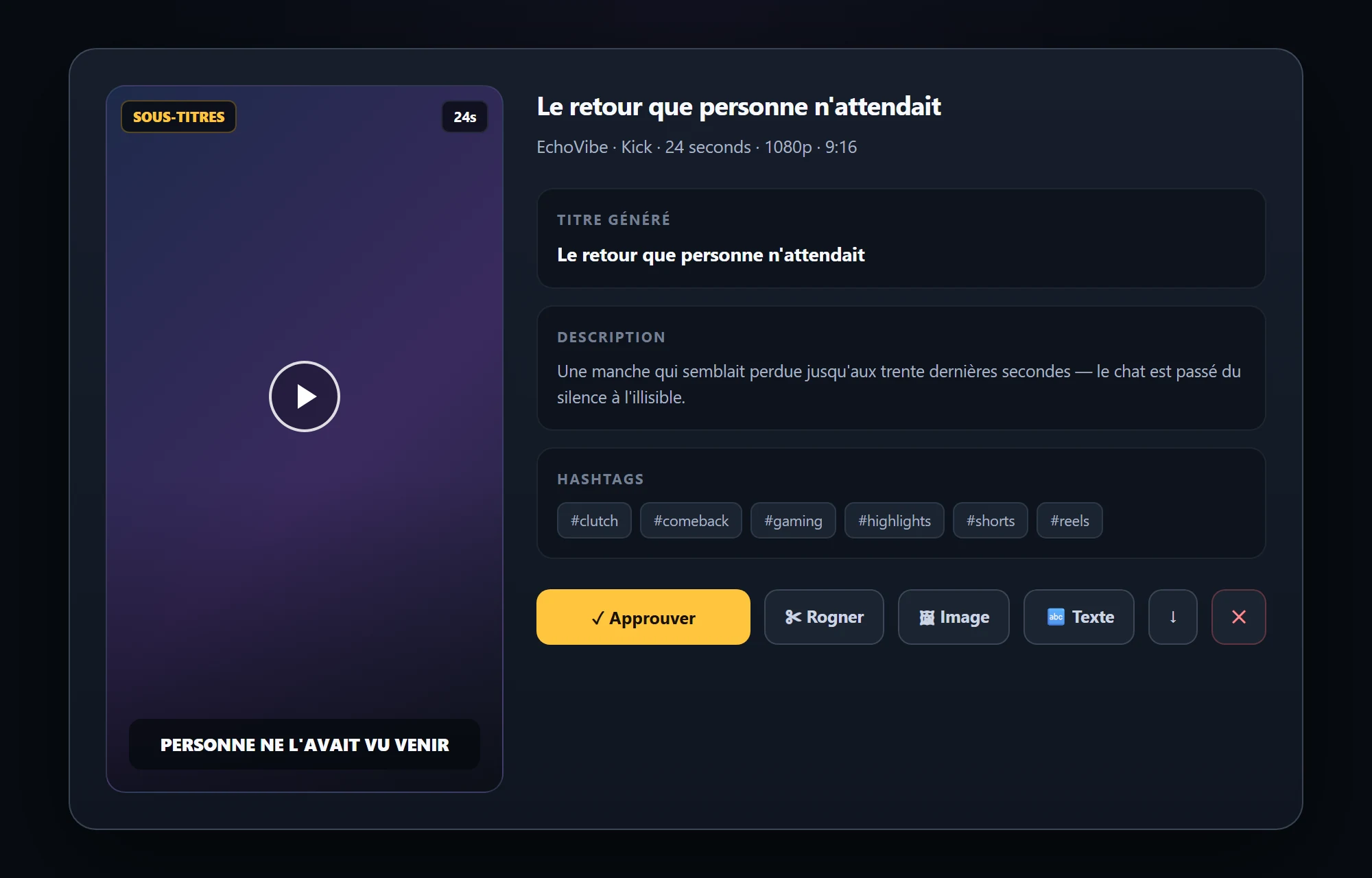
Clip detail with generated title, description and hashtags
MARQUAGE DES CLIPS

Décide de ce qui est écrit sur ton clip

Deux choses peuvent apparaître sur un clip terminé, et les deux sont des interrupteurs plutôt que des options payantes : le filigrane Jolnova et le badge de plateforme avec le nom de la chaîne.

  • Filigrane activé ou désactivé dans tous les forfaits payants
  • Masquer le nom de la plateforme et la ligne de chaîne — Studio et Agency
  • Le badge est dessiné par Jolnova : le retirer laisse l'image intacte
Pendant l'essai gratuit, le filigrane Jolnova reste affiché. Tous les forfaits payants peuvent le désactiver dans les Paramètres.
Marquage des clips
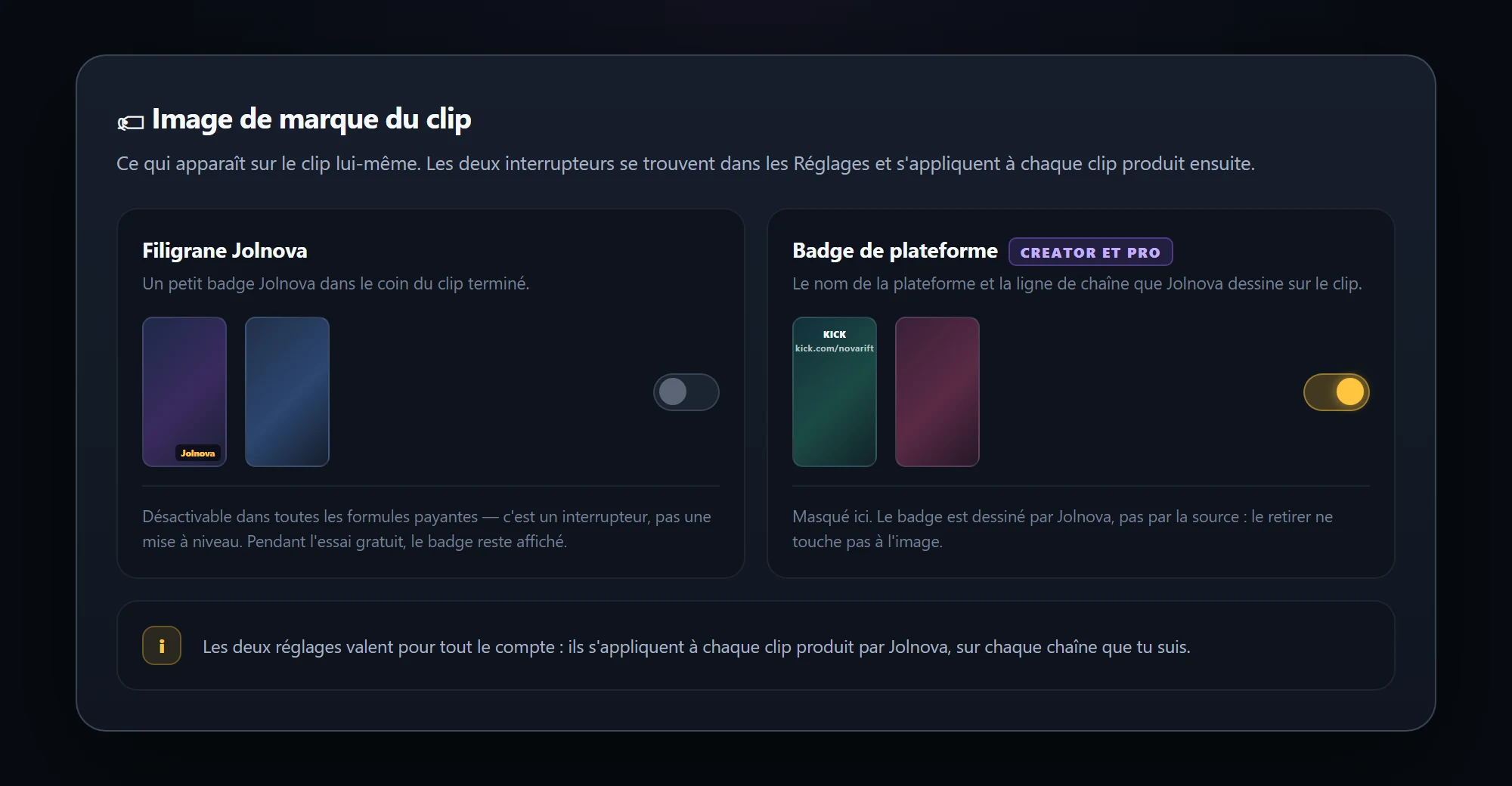
Clip branding settings with watermark and platform badge switches
TEXTE EN SURIMPRESSION

Mets ta propre phrase sur la vidéo

Saisis le texte, choisis où il se place, sa taille, sa couleur et s'il reçoit un fond plein derrière. Le texte est incrusté dans la vidéo, il survit donc aux remises en ligne.

  • Placement en haut, au milieu ou en bas
  • A size slider and six colour swatches
  • Ombre ou fond plein derrière le texte
  • Aperçu en direct avant d'appliquer
  • Retire-le plus tard et le clip revient à son état d'origine
Le texte en surimpression est disponible dans tous les forfaits, y compris l'essai gratuit.
Texte en surimpression
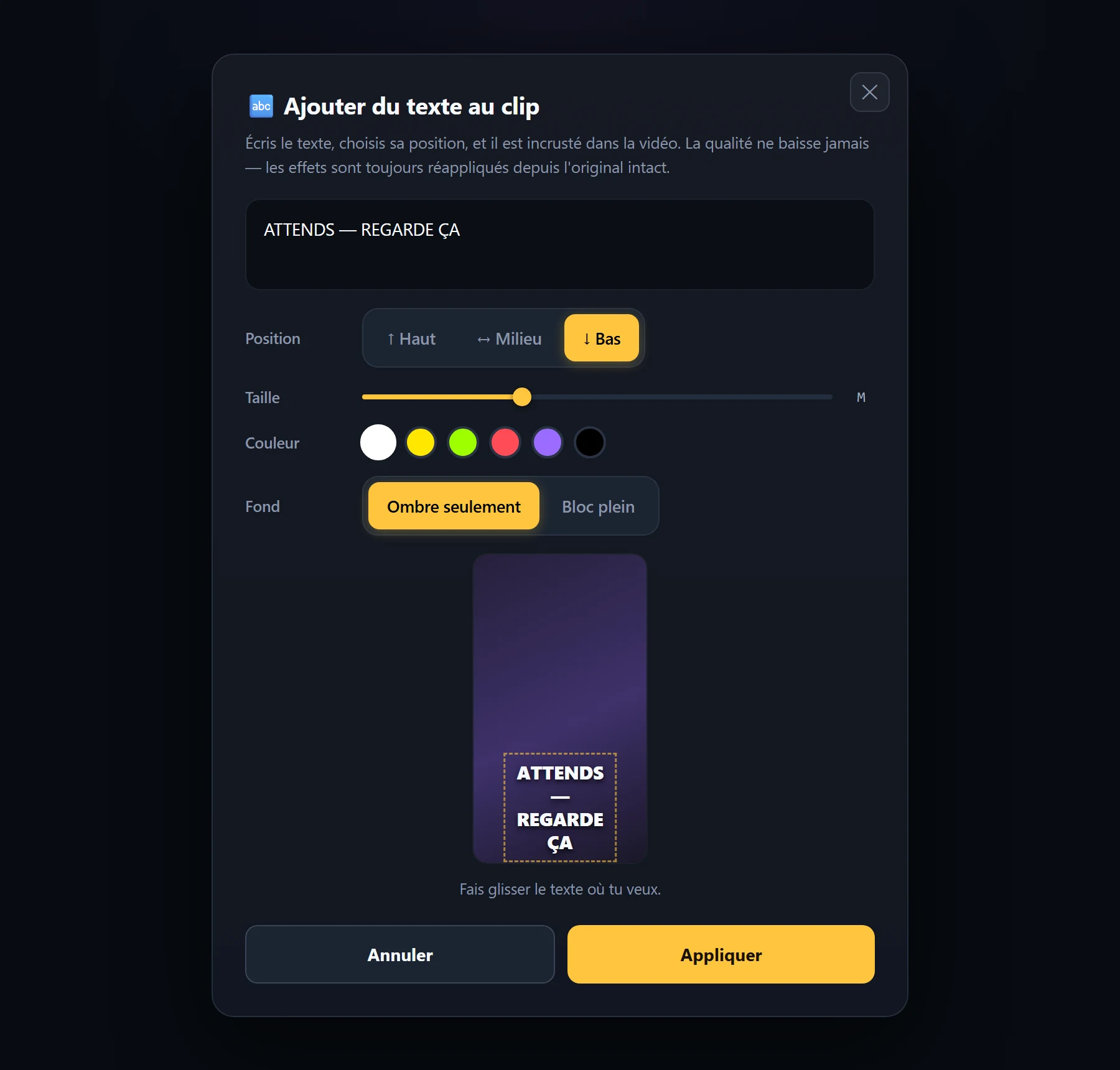
Text overlay editor with position, size, colour and background controls
IMAGE EN SURIMPRESSION

Pose un logo où tu veux sur l'image

Choisis un PNG ou un JPG, glisse-le où tu veux et redimensionne-le par le coin. L'appliquer l'incruste dans le clip ; le retirer te rend la vidéo propre.

  • Glisser pour placer, poignée de coin pour redimensionner
  • Aperçu sur l'image réelle
  • Ajoute et retire autant de fois que tu veux
  • Chaque effet est réappliqué depuis l'original intact — aucune perte de génération
Rien ne s'empile sur un export déjà compressé : un clip modifié cinq fois ressemble à un clip modifié une seule fois.
Image en surimpression
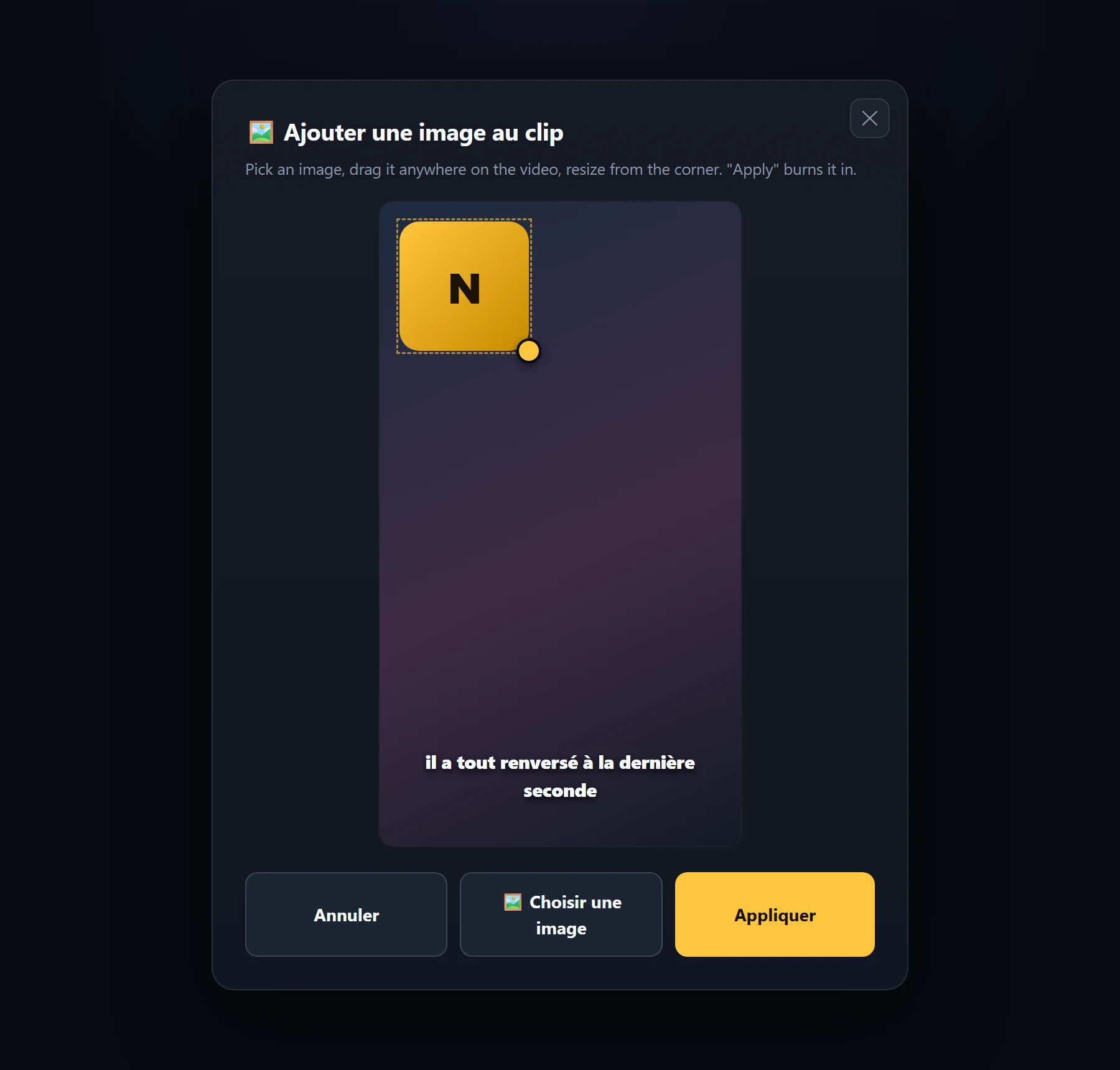
Image overlay editor with a logo being dragged and resized on the video
DÉCOUPAGE ET CONTEXTE

Coupe les temps morts aux deux extrémités

La détection t'amène tout près ; le découpage rend les choses exactes. Fais glisser les poignées de début et de fin jusqu'à ce que le clip s'ouvre pile sur le moment, et vois la durée obtenue au fur et à mesure.

  • Poignées de début et de fin distinctes
  • Durée sélectionnée affichée pendant le glissement
  • Coupe à l'image près, réencodée une seule fois
  • Le Contexte de clip récupère des secondes supplémentaires dans l'enregistrement d'origine — ±5 s sur Solo, ±10 sur Studio et Agency
  • Redécoupe plus tard — tu découpes toujours à partir de l'original
Découper le clip
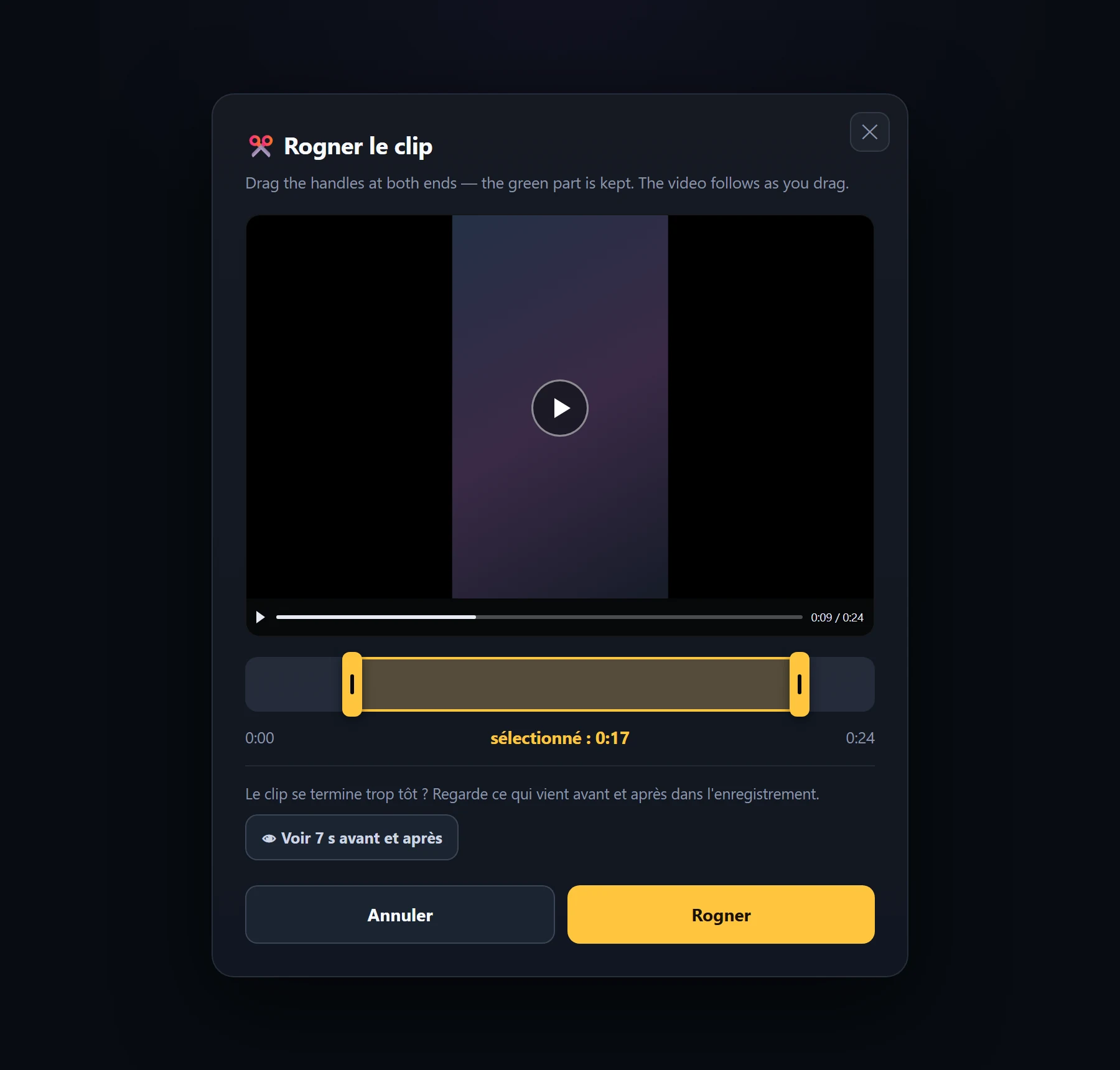
Trim editor with start and end handles over the clip timeline
EXPORT

Télécharge là où tu le veux vraiment

Les clips approuvés s'enregistrent en pleine qualité dans le dossier de ton choix. Enregistres-en un, ou envoie toute une section dans un dossier en une seule action.

  • Filigrane activé ou désactivé — à toi de voir, dans tous les forfaits payants
  • Choisis toi-même le dossier de destination
  • Enregistre un seul clip ou toute une section
  • Tes originaux restent intacts
La résolution d'export suit votre formule et votre source : 1080p sur Solo et Studio, et 4K sur Agency quand la source est en 4K. Twitch et Kick diffusent en 1080p au maximum.
Sortie des clips
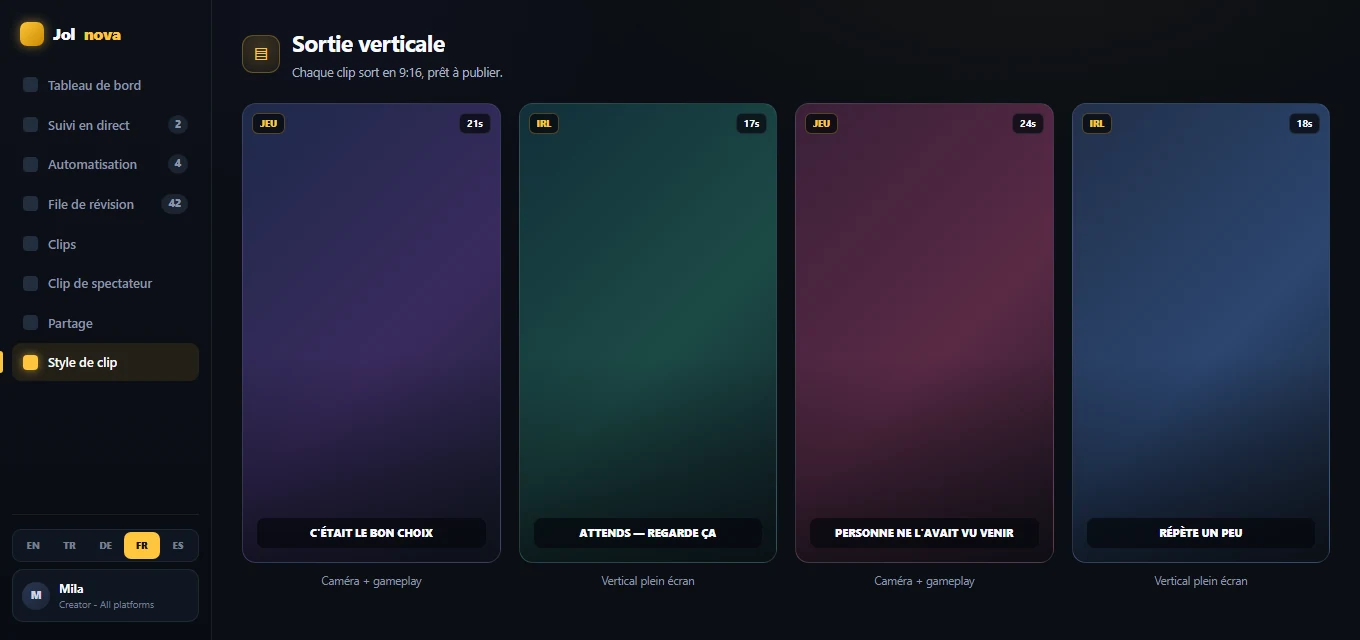
Vertical 9:16 clip output examples
PARAMÈTRES

Règle-le une fois, puis oublie-le

Décide avec quelle empressement Jolnova découpe un moment, où sont enregistrés les clips finis et quelle langue parle l'application. Ces réglages vivent sur ta machine.

  • Sensibilité de détection : Peu, Équilibré ou Beaucoup
  • Ton propre dossier de téléchargement
  • Budget de nettoyage des enregistrements, en Go
  • Interface en anglais ou en turc
  • Vérification de version et de mise à jour
Paramètres
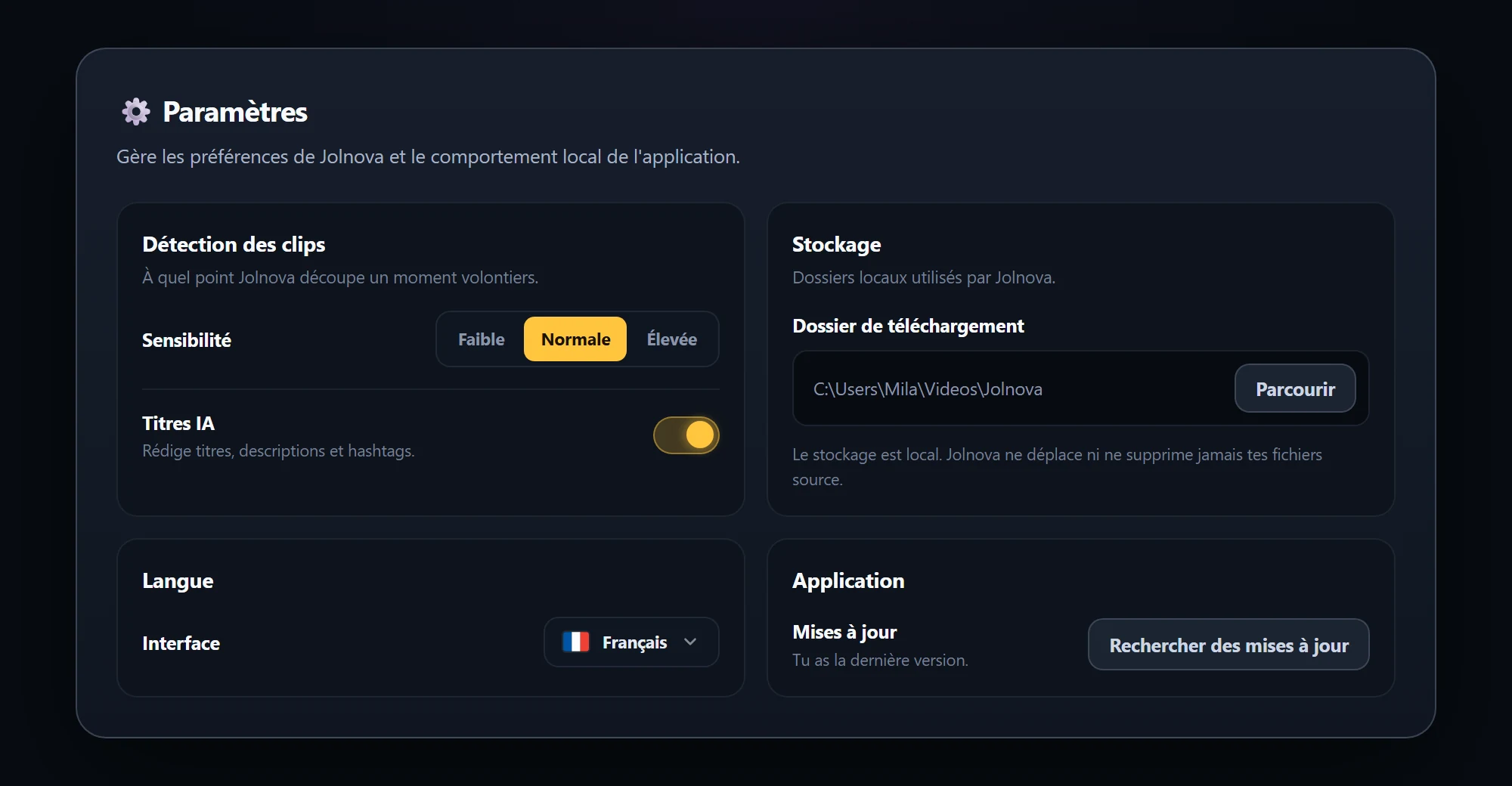
Settings page with detection, storage, language and application options
AUSSI INCLUS De petites choses qui comptent.
Anglais ou turc
Bascule toute l'interface entre EN et TR quand tu veux.
Tourne en arrière-plan
Ferme la fenêtre, le suivi continue. Rouvre-la quand tu veux relire.
Mises à jour automatiques
Les nouvelles versions sont détectées et installées depuis l'application.
Protégé par un compte
La connexion est obligatoire et vérifiée à chaque lancement : une installation copiée est inutilisable.
Nettoyage par source
Supprime tous les clips d'une seule source sans toucher au reste.
Statistiques sur ta propre production
Vois combien de clips ont été produits, le taux d'approbation et la répartition par plateforme — à partir de tes vraies données.

New in this version.

Three additions that change what you can do with a clip.

  1. Viewer clips become reels

    Paste a Kick or Twitch clip link and it is turned into a vertical reel exactly as it was clipped — camera placement, subtitles, audio, export. No moment search: someone already decided that moment was good.

  2. Sport

    Donne-lui un match ou une vidéo de résumé. Les buts et les autres moments clés sortent en clips, chacun commençant assez tôt pour contenir toute la montée, avec le tableau d'affichage placé là où un téléphone peut le lire.

  3. Scheduled sharing

    Connect a YouTube account, pick a day and a time on the calendar, and approved clips go out on their own. The file uploaded is the clip as produced — no re-encoding, no quality loss.

Tout aussi utile à savoir.

Two things people expect from a clipping tool that this one deliberately does not have.

Absent de JolnovaCe que ça change pour toi
Aucune notation IA des moments Aucun clip n'est noté par un modèle de langage, et aucun modèle ne décide si un moment est assez bon. Chaque candidat passe par la file de relecture, et la décision y reste la tienne.
Rien ne part sans ton accord A clip is only uploaded after you approve it and schedule it yourself. Nothing is posted automatically from the review queue.
Pas de montage ni de compilation Les clips sont produits un par un. Aucune fonction ne recoud plusieurs moments en une seule vidéo plus longue.

Vois-le tourner sur tes propres sources.

Installe Jolnova et ajoute une chaîne — les premiers clips arrivent sans rien faire de plus.

L'essai gratuit dure 3 jours ou 50 clips, selon ce qui arrive en premier, avec le filigrane Jolnova et un export en 720p.