StartSo funktioniert esFunktionenPreiseFAQSupport Anmelden ↓ Für Windows herunterladen

Ein genauerer Blick auf den Jolnova-Ablauf.

Von der Quellenverfolgung bis zu prüfbereiten hochkanten Clips — das kann die Anwendung heute tatsächlich. Nichts auf dieser Seite ist geplant, bald verfügbar oder in der Beta.

Kick — Live-Verfolgung Twitch — Live-Verfolgung TikTok — Live-Verfolgung YouTube — Live-Verfolgung Meine Dateien — deine eigenen Videos
LIVE-VERFOLGUNG

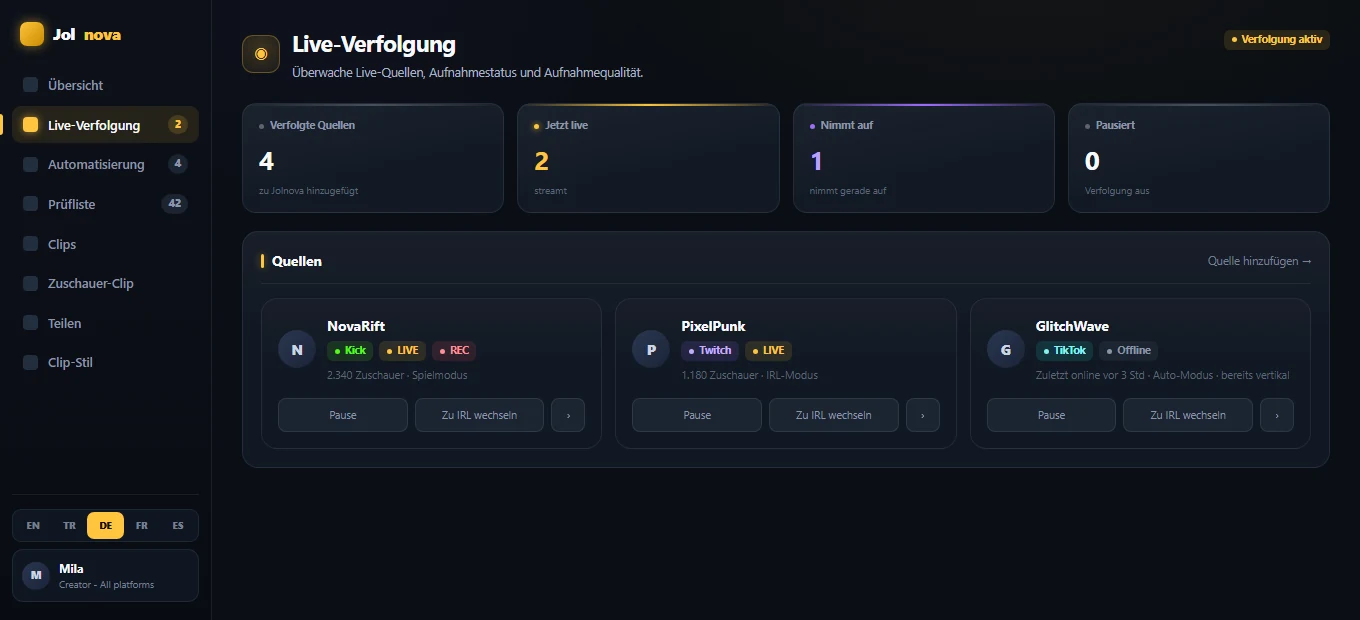
Sieh, was live ist, was aufnimmt und was still geworden ist

One page shows every source you track, with its live state, recording state and capture mode. Kick, Twitch, TikTok and YouTube are all tracked live.

  • Zustände Live, Offline, Nimmt auf und Pausiert
  • Zuschauerzahl, wenn die Plattform sie meldet
  • Pausieren und Fortsetzen pro Quelle
  • Zwischen Automatisch, Spiel und IRL wechseln
  • Mehrere Streams gleichzeitig aufnehmen — 4 bei Solo, keine Software-Grenze bei Studio und Agency
Eine Liveaufnahme braucht etwa 5,6 GB pro Stream und Stunde — die Gleichzeitigkeitsgrenze hat also mit deiner Festplatte zu tun, nicht mit der Lizenz.
Live-Verfolgung
Live tracking view showing tracked sources and recording state
MOMENTERKENNUNG

Die Momente, die sich zu posten lohnen — schon gefunden

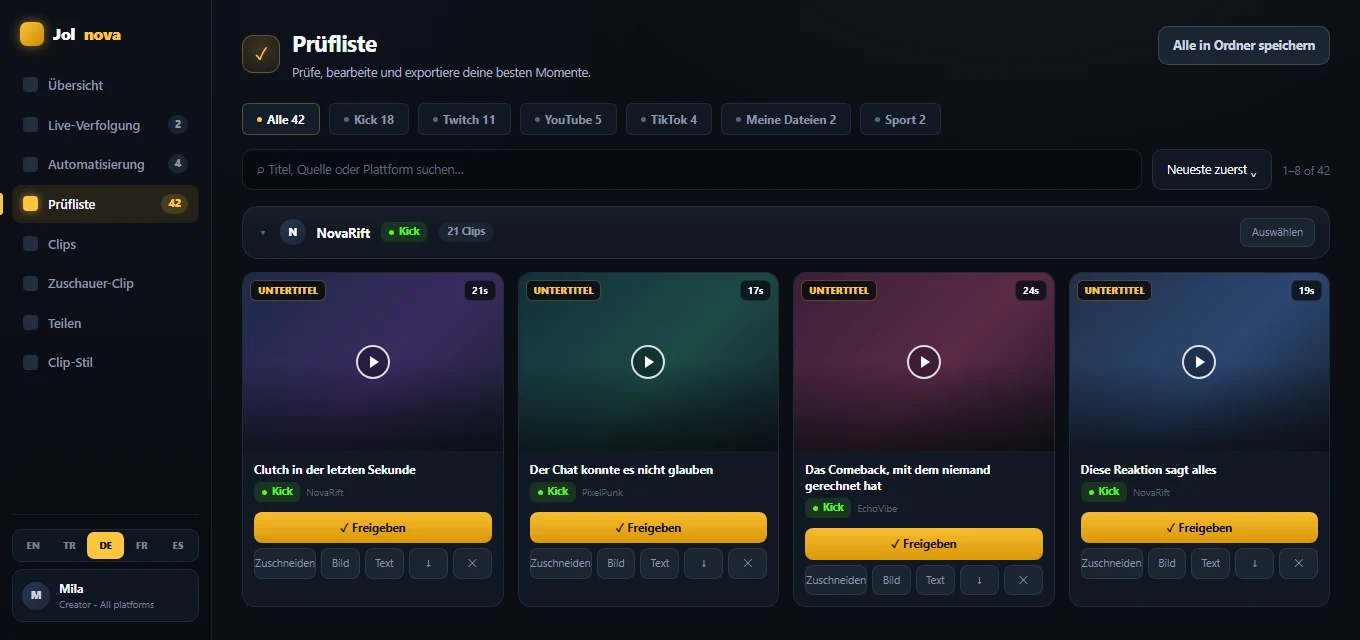
Jolnova wertet die gesamte Aufnahme aus und schneidet die sehenswerten Momente als Kandidaten heraus. Die Auswertung läuft auf deinem eigenen Rechner und kostet pro Clip nichts.

  • Die gesamte Aufnahme wird von Anfang bis Ende ausgewertet
  • Die Auswertung läuft auf deinem Computer — dein Video wird nie hochgeladen
  • Kein API-Schlüssel zu kaufen und keine Kosten pro Clip
  • Die Erkennungsempfindlichkeit ist eine Einstellung: Wenige, Ausgewogen oder Viele
  • Jeder Kandidat landet in der Prüfliste — du gibst ihn frei oder lehnst ihn ab
Es gibt weder eine KI-Punktzahl noch eine Qualitätsnote auf einem Clip. Die KI schreibt eine einzige Sache: den Titel eines Clips, den du freigegeben hast.
Prüfliste
Review queue with generated clips ready for approval
PRÜFLISTE

Eine Warteschlange für alles, was Jolnova erstellt hat

Die Clips sind nach Quelle gruppiert und auf Seiten verteilt, damit eine Liste mit Hunderten Einträgen schnell bleibt. Filtern, suchen, mehrere auf einmal auswählen und gemeinsam bearbeiten.

  • Nach Kick, Twitch, TikTok, YouTube oder lokalen Dateien filtern
  • Clip-Titel und Quellen durchsuchen
  • Nach neuesten, ältesten oder Dauer sortieren
  • Mehrere Clips auswählen und im Stapel freigeben oder ablehnen
  • Alle Clips einer Quelle in einem Schritt löschen
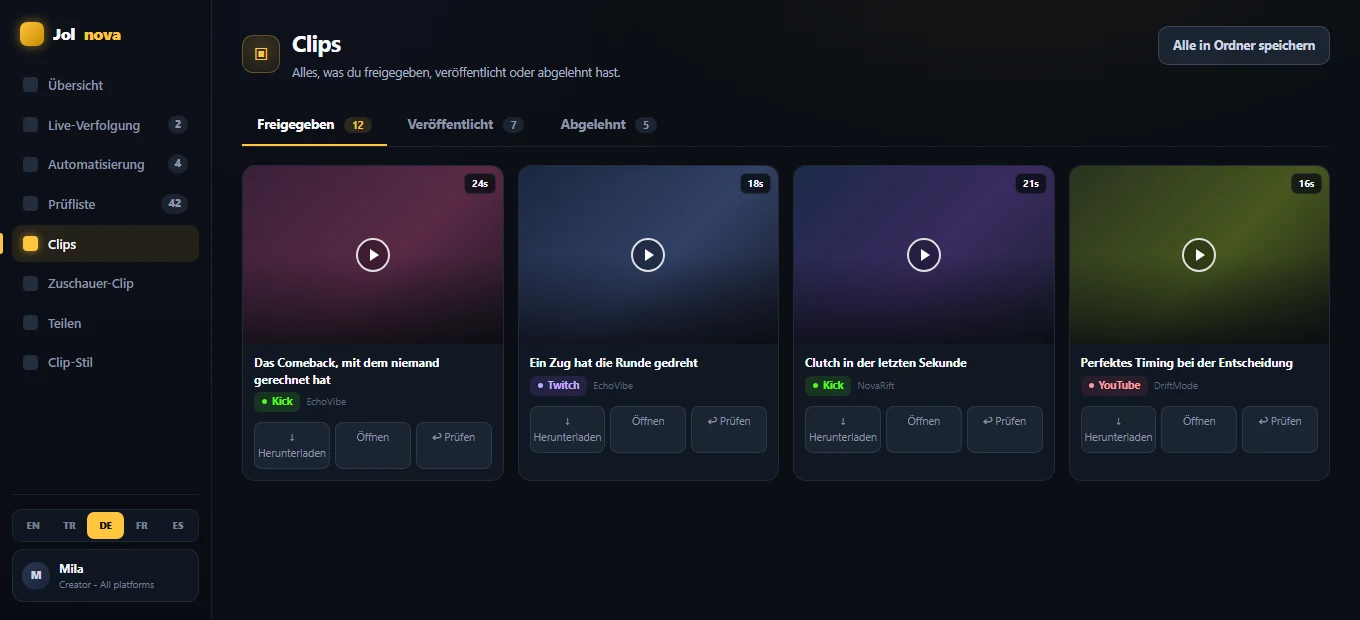
Clips
Clips library with approved, published and rejected tabs
LINK-VERARBEITUNG

Link einfügen, Clips bekommen

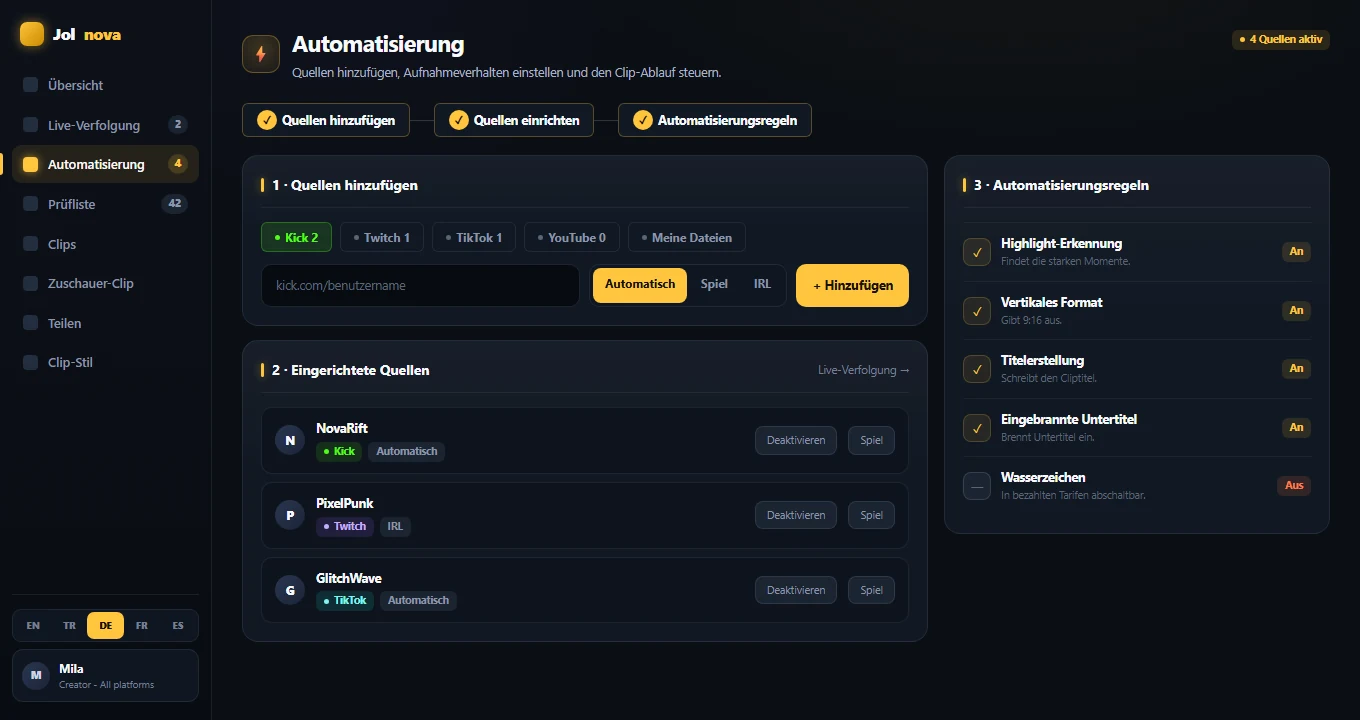
Vergangene Übertragungen und hochgeladene Videos durchlaufen dieselbe Pipeline wie Liveaufnahmen. Der Fortschritt wird angezeigt, während das Video geladen, durchsucht und zu Clips verarbeitet wird.

  • Kick-VOD-Links
  • Twitch-VOD-Links
  • TikTok-Videolinks
  • YouTube-Videos und vergangene Streams
  • Heruntergeladen → durchsucht → Clips landen in der Warteschlange
Automatisierung
Automation page with the three-step source setup
MEINE DATEIEN

Deine eigenen Aufnahmen funktionieren auch

Wähl ein beliebiges Video von deinem Computer — einen Podcast, ein Interview, eine alte Aufnahme — und Jolnova lässt dieselbe Erkennung und Aufbereitung darüber laufen.

  • MP4, MKV, MOV und WEBM
  • Die Datei wird dort gelesen, wo sie liegt
  • Dein Original wird nie verschoben oder gelöscht
  • In jedem Tarif enthalten — deine eigenen Dateien zählen nie als Plattform
Die Verarbeitung läuft auf deinem Rechner; nur der Schritt für KI-Titel kontaktiert einen Dienst.
Meine Dateien
Add content from a link, a local file or a YouTube video
CLIP-LAYOUT

Fünf Wege, ein 9:16-Bild zu füllen

Ein Clip wird fürs Hochformat gerahmt, nicht darauf zurechtgeschnitten. Wähl das Layout pro Streamer, oder lass Automatisch anhand der Quelle entscheiden.

  • Automatisch — pro Stream entscheiden
  • Spiel — Kamera oben, Gameplay unten
  • IRL — ganzes Bild auf unscharfem Hintergrund
  • Kamera-Ecke — großer Inhalt mit der Kamera in der Ecke
  • Vollbild — die Quelle so nutzen, wie sie ist, ideal für TikTok
Aufnahmemodi
Vertical 9:16 clip output examples
KAMERABEREICH

Sag ihr, wo die Kamera ist — oder lass sie eine finden

Im Spielmodus kommt die Kamera des Streamers nach oben und das Gameplay darunter. Jolnova kann den Kamerarahmen selbst erkennen; bei ungewöhnlichem Layout zeichnest du den Rahmen über ein echtes Bild aus dem Stream.

  • Automatische Kameraerkennung
  • Den Rahmen selbst zeichnen und in der Größe ändern
  • Ecken-Vorlagen für die vier üblichen Positionen
  • Über einem echten Bild aus der Quelle platziert
  • Pro Quelle gespeichert und für jeden Clip wiederverwendet
Kameraeinstellung
Camera region setup with the camera box drawn over a stream frame

Lesbar ohne Ton — und korrigierbar, wenn das Transkript danebenliegt.

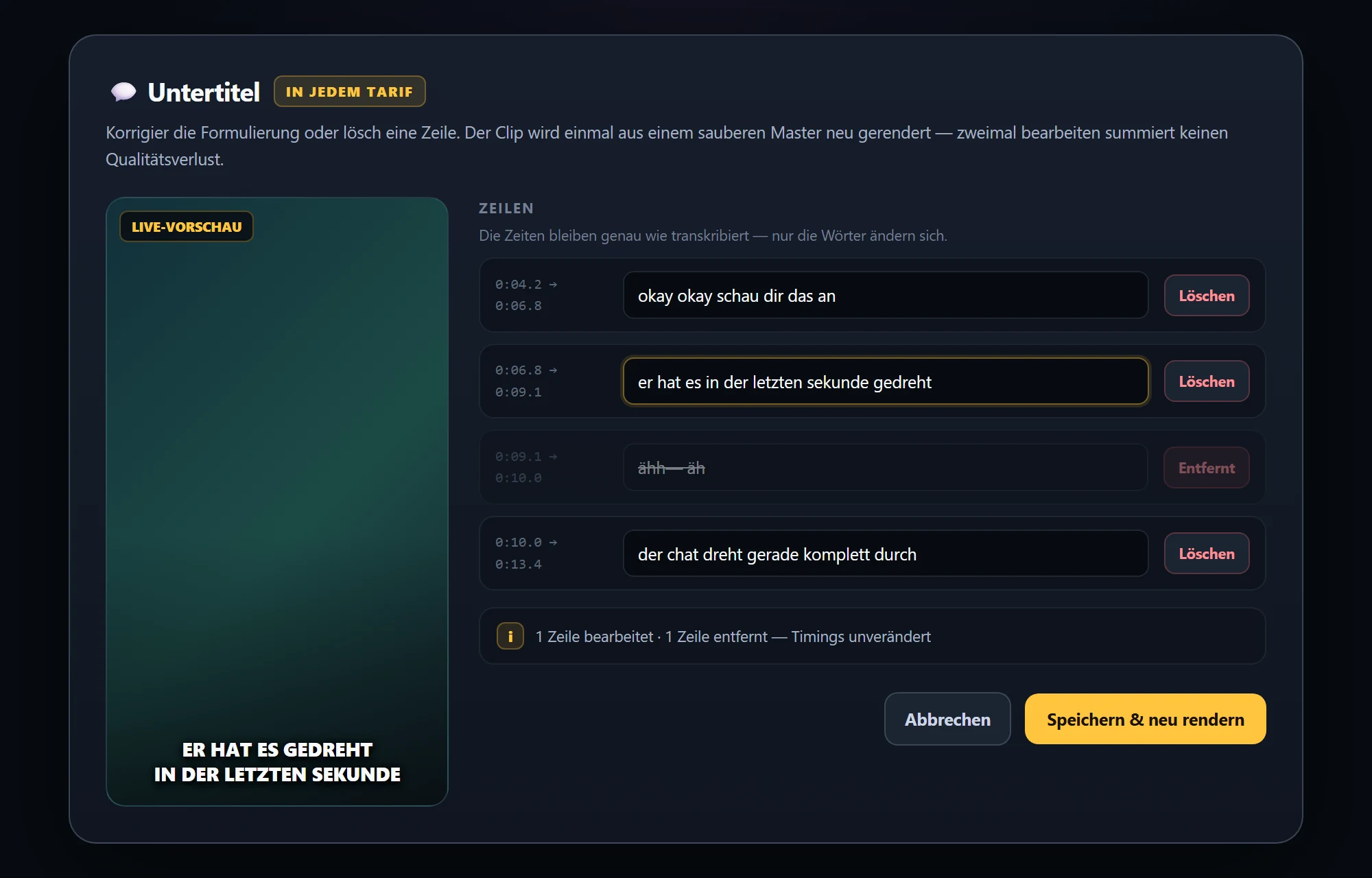
Gesprochenes wird auf deinem Rechner transkribiert und in einem einzigen Kodiervorgang ins Bild gerendert, es gibt also keinen Qualitätsverlust durch eine zweite Generation. Eine Transkription ist nie perfekt, deshalb bleibt der Text danach bearbeitbar.

Untertiteltext
Subtitle editor with the transcribed lines open for editing
Die Wörter korrigierenJEDER TARIF
Korrigier ein falsch verstandenes Wort, schreib eine ganze Zeile neu oder lösch eine Zeile, die du nicht auf dem Bild haben willst. Die Zeiten bleiben genau wie transkribiert — nur die Wörter ändern sich.
  • Jede Zeile direkt bearbeiten
  • Lösch eine Zeile und sie verschwindet aus dem Video
  • Einmal aus einem sauberen Master neu gerendert — zweimal bearbeiten summiert also keinen Qualitätsverlust
  • In jedem Tarif enthalten — den eigenen Text zu korrigieren ist kein kostenpflichtiges Upgrade
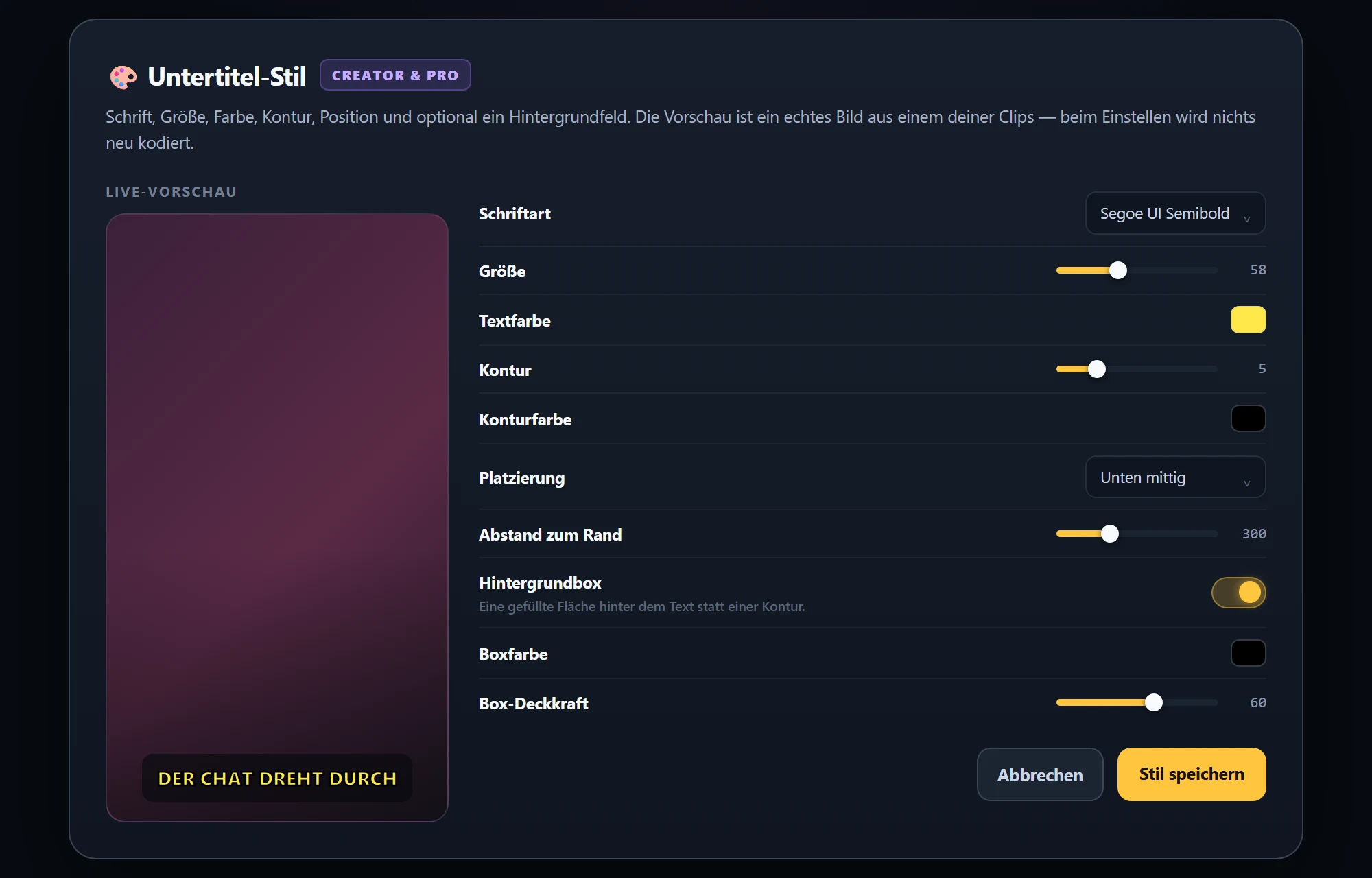
Untertitel-Stil
Subtitle style panel with font, size, colour, outline and placement controls
Das Aussehen ändernCREATOR & PRO
Gib den Untertiteln deinen eigenen Look: Schriftart, Größe, Farbe, Konturstärke und -farbe, wo sie im Bild sitzen und wie weit vom Rand entfernt.
  • Schriftart, Größe und Textfarbe
  • Konturstärke und Konturfarbe
  • Neun Platzierungspositionen, dazu der Abstand zum Rand
  • Deckende Hintergrundbox mit eigener Farbe und Deckkraft
  • Live-Vorschau auf einem echten Bild — beim Einstellen wird nichts neu kodiert

Jeder Tarif brennt Untertitel in den Clip und lässt Sie ein falsch verstandenes Wort korrigieren. Jeder kostenpflichtige Tarif ergänzt die Gestaltung — Schriftart, Farbe und Position.

TITEL UND ANGABEN

Die KI schreibt eine einzige Sache: den Titel eines Clips, den du freigegeben hast

Wenn du einen Clip freigibst, werden sein Transkript und eine kurze Chat-Zusammenfassung verschickt, damit Titel, Beschreibung und Hashtags dafür geschrieben werden können. Dein Video verlässt deinen Computer nie.

  • Titel entstehen bei der Freigabe, aus dem, was im Clip tatsächlich passiert
  • Vorschläge für Beschreibung und Hashtags
  • Kopier sie selbst und füg sie in der Plattform ein
  • Keine KI-Bewertung, keine Qualitätsnote — diese Entscheidung triffst du in der Prüfliste
Jolnova veröffentlicht in deinem Namen auf keiner Plattform. Du lädst den fertigen Clip herunter und postest ihn selbst.
Clip-Details
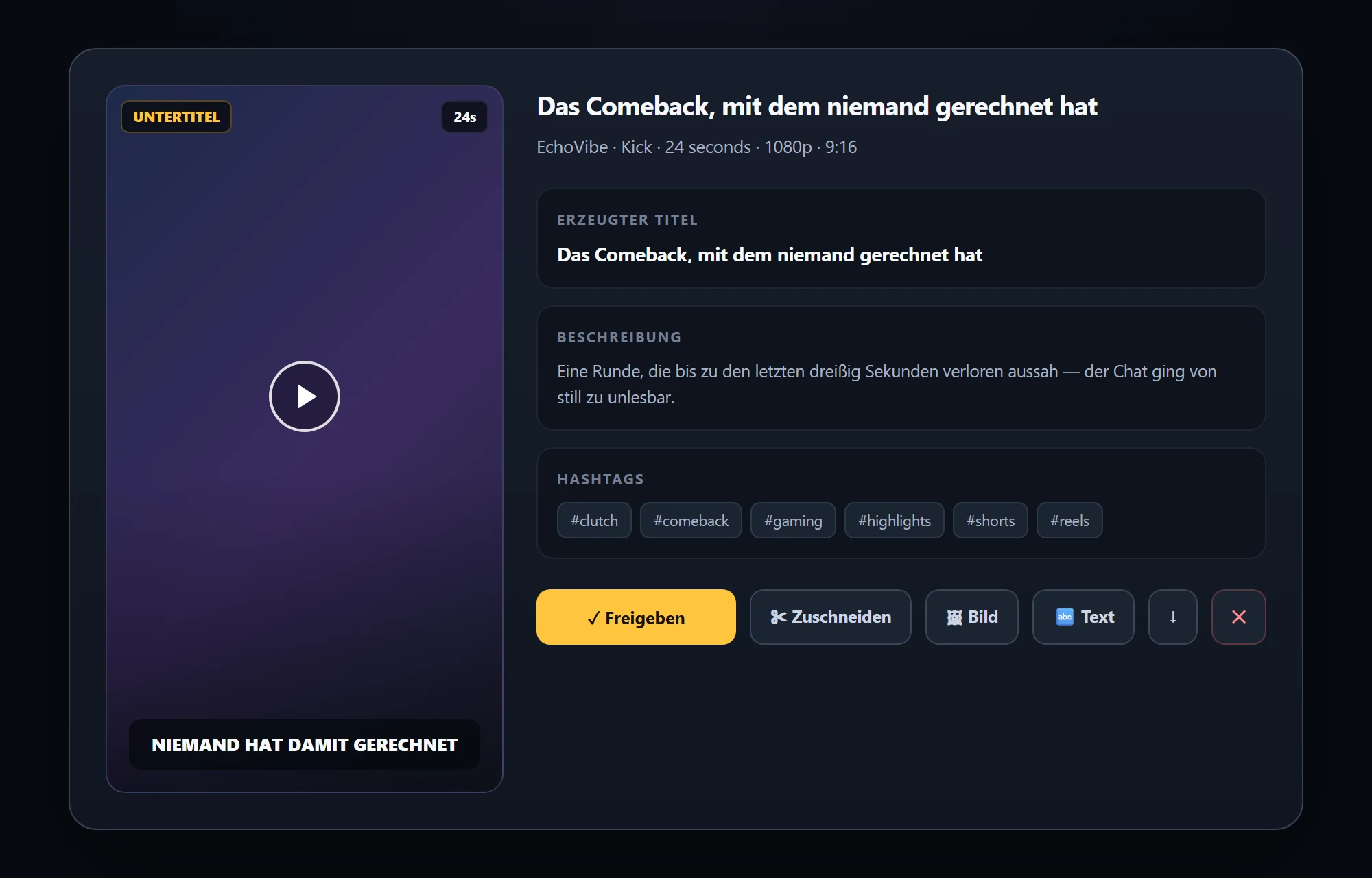
Clip detail with generated title, description and hashtags
CLIP-BRANDING

Bestimm, was auf deinem Clip steht

Zwei Dinge können auf einem fertigen Clip erscheinen, und beide sind Schalter statt Upgrades: das Jolnova-Wasserzeichen und das Plattform-Abzeichen mit dem Kanalnamen.

  • Wasserzeichen an oder aus in jedem bezahlten Tarif
  • Plattformnamen und Kanalzeile ausblenden — Studio und Agency
  • Das Abzeichen wird von Jolnova gezeichnet, das Entfernen lässt das Bild also unberührt
Während der kostenlosen Testphase bleibt das Jolnova-Wasserzeichen an. Jeder bezahlte Tarif kann es in den Einstellungen abschalten.
Clip-Branding
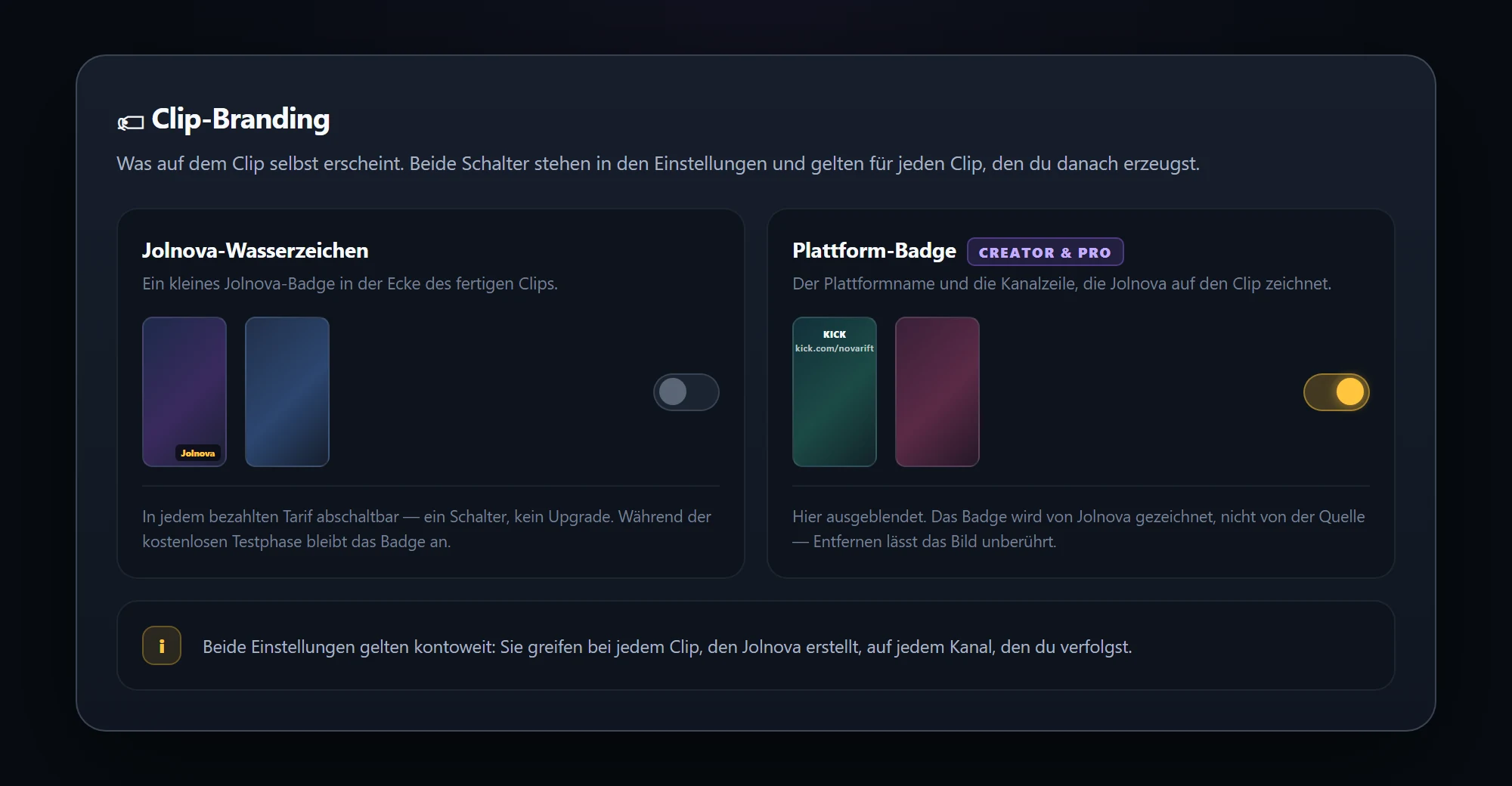
Clip branding settings with watermark and platform badge switches
TEXT-OVERLAY

Setz deine eigene Zeile aufs Video

Tipp den Text, bestimm, wo er sitzt, wie groß er ist, welche Farbe er hat und ob er einen deckenden Hintergrund bekommt. Der Text wird ins Video eingebrannt und übersteht damit erneutes Hochladen.

  • Platzierung oben, mittig oder unten
  • A size slider and six colour swatches
  • Schatten oder eine deckende Box hinter dem Text
  • Live-Vorschau, bevor du es anwendest
  • Entferne es später und der Clip kehrt in seinen Originalzustand zurück
Das Text-Overlay gibt es in jedem Tarif, auch in der kostenlosen Testphase.
Text-Overlay
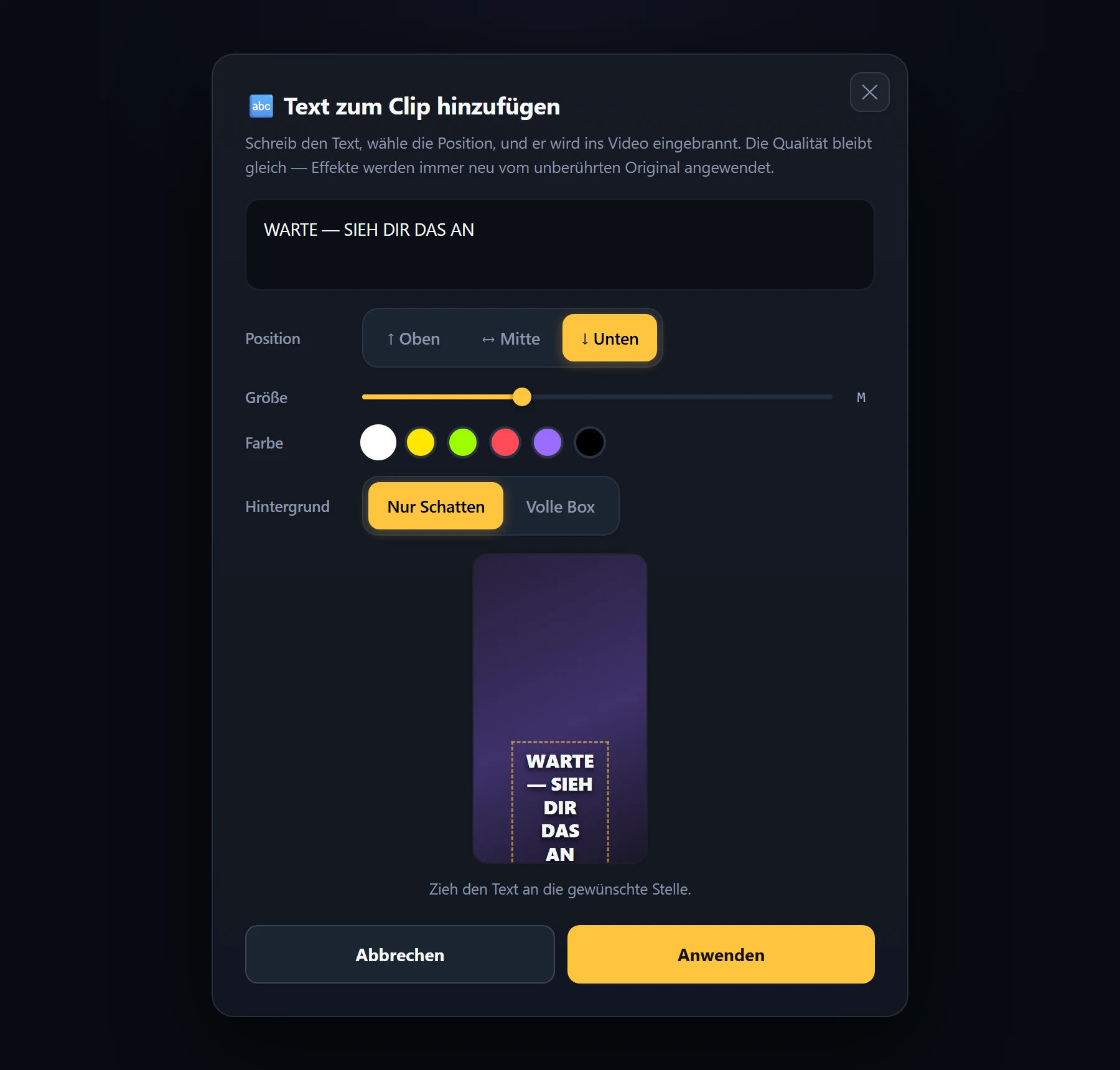
Text overlay editor with position, size, colour and background controls
BILD-OVERLAY

Setz ein Logo an eine beliebige Stelle im Bild

Wähl ein PNG oder JPG, zieh es dorthin, wo du es willst, und ändere die Größe an der Ecke. Anwenden brennt es in den Clip ein; Entfernen gibt dir das saubere Video zurück.

  • Ziehen zum Platzieren, Eckgriff zum Skalieren
  • Vorschau auf dem echten Bild
  • So oft hinzufügen und entfernen, wie du willst
  • Jeder Effekt wird neu vom unberührten Original angewendet — kein Generationsverlust
Nichts wird auf einen bereits komprimierten Export draufgestapelt — ein fünfmal bearbeiteter Clip sieht also aus wie ein einmal bearbeiteter.
Bild-Overlay
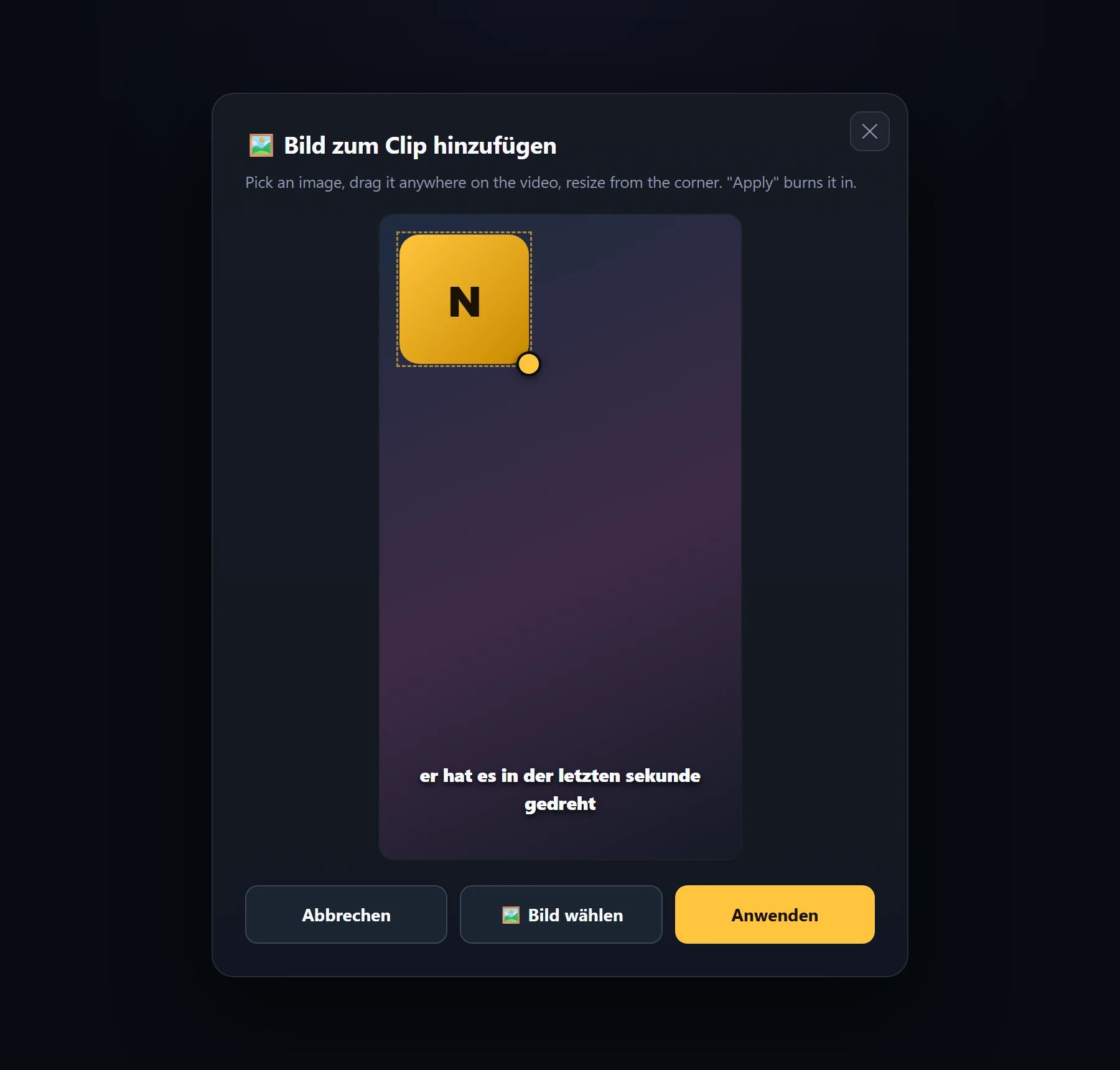
Image overlay editor with a logo being dragged and resized on the video
ZUSCHNEIDEN UND KONTEXT

Schneid den Leerlauf an beiden Enden weg

Die Erkennung bringt dich nah heran; das Zuschneiden macht es genau. Zieh die Griffe für Anfang und Ende, bis der Clip genau mit dem Moment beginnt, und sieh die entstehende Länge dabei mit.

  • Getrennte Griffe für Anfang und Ende
  • Die gewählte Dauer wird beim Ziehen angezeigt
  • Bildgenauer Schnitt, einmal neu kodiert
  • Clip-Kontext holt zusätzliche Sekunden aus der Originalaufnahme zurück — ±5 Sek. bei Solo, ±10 bei Studio und Agency
  • Später erneut zuschneiden — du schneidest immer vom Original
Clip zuschneiden
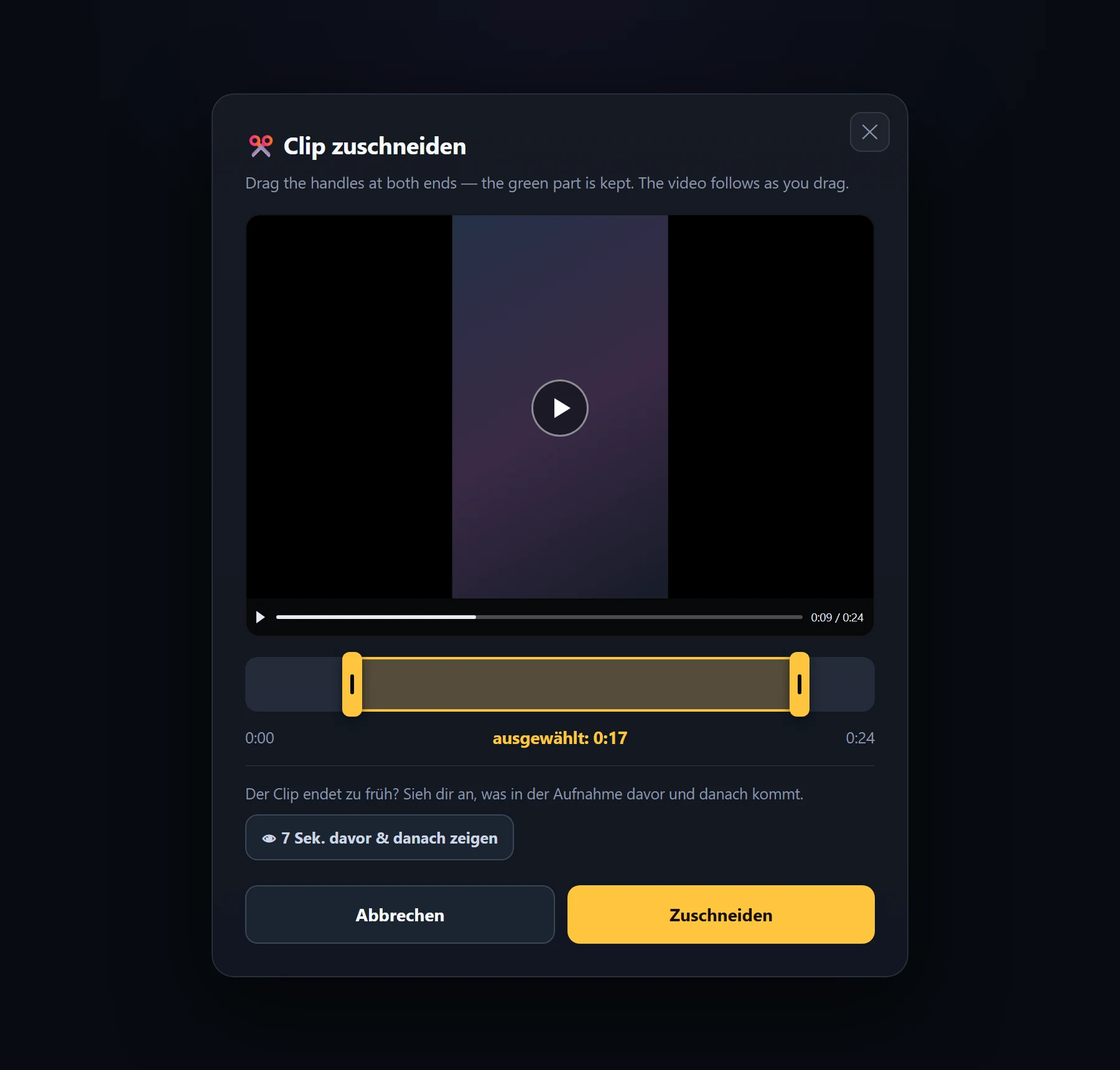
Trim editor with start and end handles over the clip timeline
EXPORT

Dorthin herunterladen, wo du es wirklich willst

Freigegebene Clips werden in voller Qualität in einen Ordner deiner Wahl gespeichert. Speichere einen einzelnen oder schick einen ganzen Bereich in einem Schritt in einen Ordner.

  • Wasserzeichen an oder aus — deine Entscheidung in jedem bezahlten Tarif
  • Den Zielordner selbst wählen
  • Einen einzelnen Clip oder einen ganzen Bereich speichern
  • Deine Originale bleiben unberührt
Die Exportauflösung richtet sich nach Ihrem Tarif und Ihrer Quelle: 1080p bei Solo und Studio, und 4K bei Agency, wenn die Quelle 4K ist. Twitch und Kick senden höchstens in 1080p.
Clip-Ausgabe
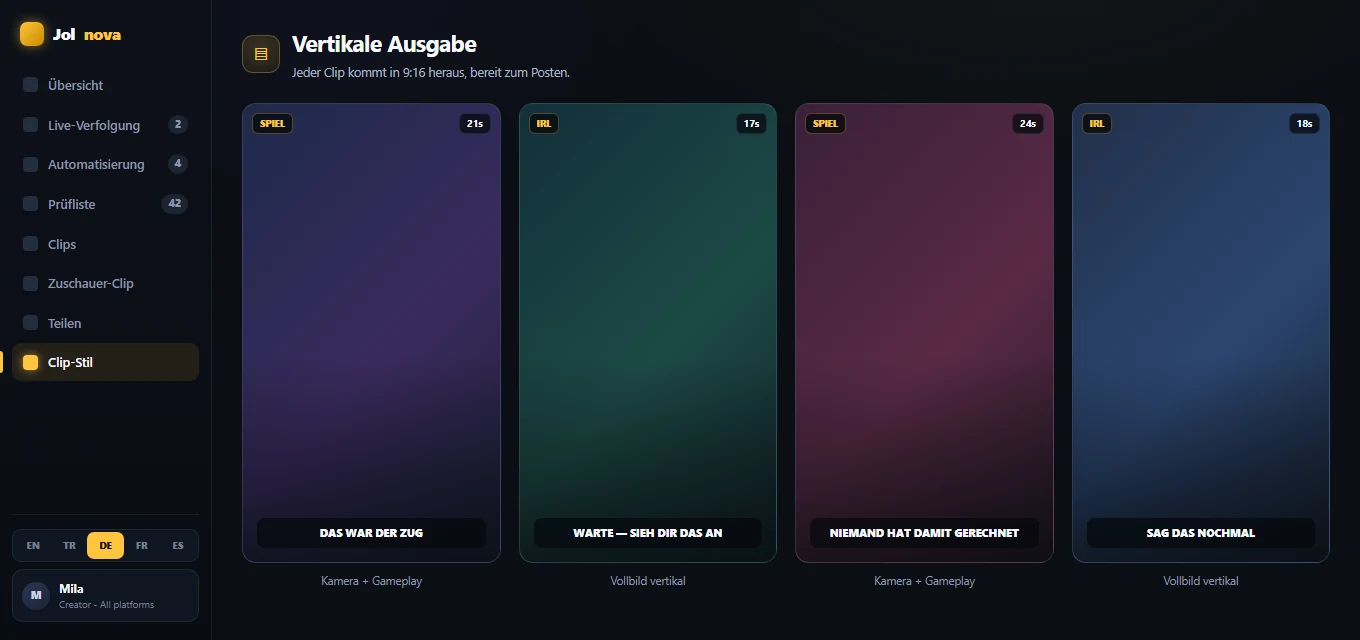
Vertical 9:16 clip output examples
EINSTELLUNGEN

Einmal einstellen, dann in Ruhe lassen

Entscheide, wie eifrig Jolnova einen Moment schneidet, wo fertige Clips gespeichert werden und welche Sprache die App spricht. Diese Einstellungen liegen auf deinem Rechner.

  • Erkennungsempfindlichkeit: Wenige, Ausgewogen oder Viele
  • Dein eigener Download-Ordner
  • Aufräumbudget für Aufnahmen, in GB
  • Oberfläche auf Englisch oder Türkisch
  • Versions- und Updateprüfung
Einstellungen
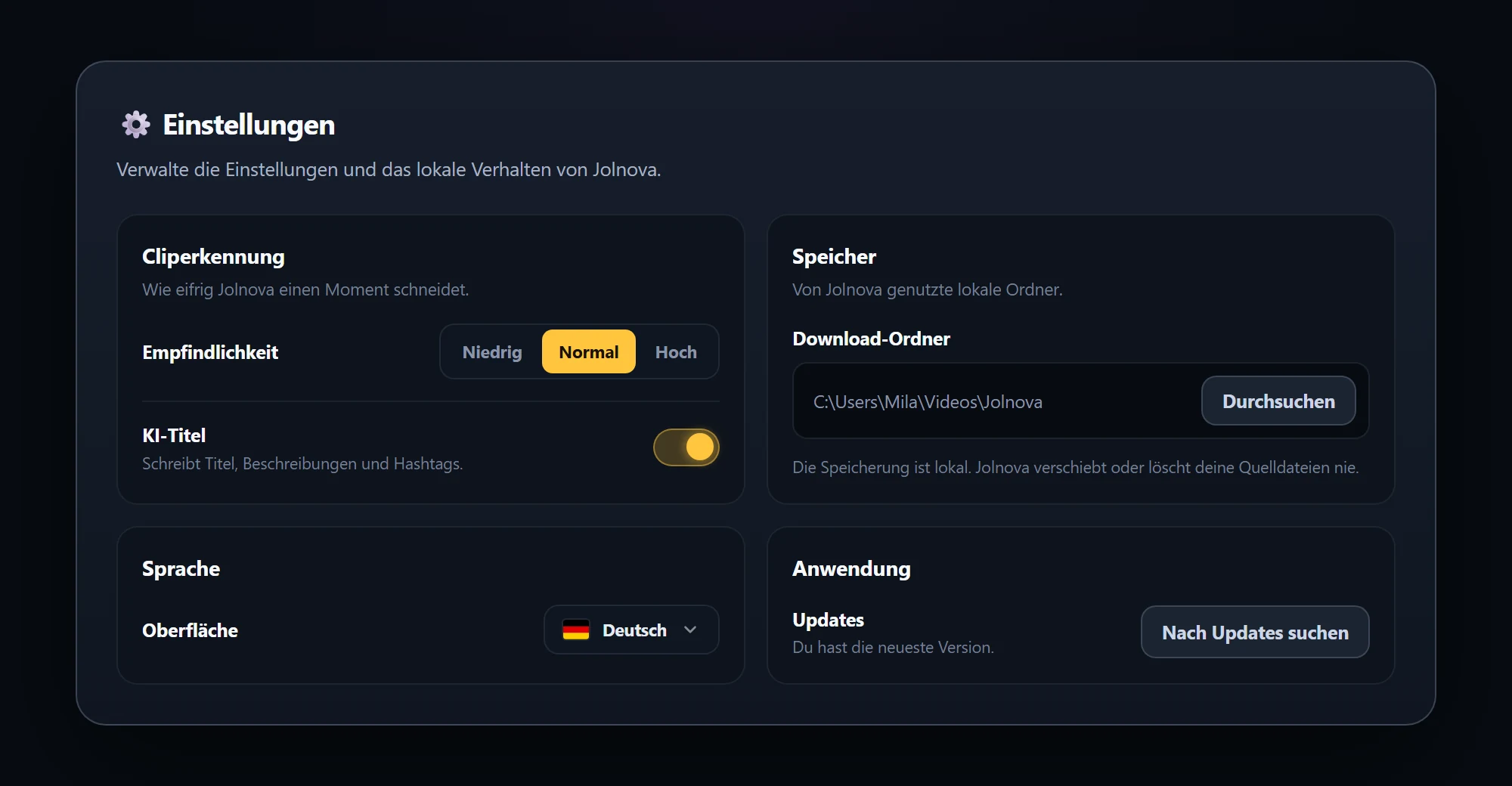
Settings page with detection, storage, language and application options
AUSSERDEM DABEI Kleinigkeiten, die sich summieren.
Englisch oder Türkisch
Schalte die ganze Oberfläche jederzeit zwischen EN und TR um.
Läuft im Hintergrund
Schließ das Fenster — die Verfolgung läuft weiter. Öffne es wieder, wann immer du prüfen willst.
Automatische Updates
Neue Versionen werden erkannt und direkt aus der App installiert.
Kontogeschützt
Die Anmeldung ist erforderlich und wird bei jedem Start überprüft — eine kopierte Installation ist damit unbrauchbar.
Aufräumen pro Quelle
Entferne alle Clips einer einzelnen Quelle, ohne den Rest anzurühren.
Auswertung deiner eigenen Ergebnisse
Sieh, wie viele Clips erstellt wurden, wie hoch die Freigabequote ist und wie sich die Plattformen verteilen — aus deinen echten Daten.

New in this version.

Three additions that change what you can do with a clip.

  1. Viewer clips become reels

    Paste a Kick or Twitch clip link and it is turned into a vertical reel exactly as it was clipped — camera placement, subtitles, audio, export. No moment search: someone already decided that moment was good.

  2. Sport

    Gib ihm ein Spiel oder ein Highlight-Video. Tore und die anderen Schlüsselmomente kommen als Clips heraus, jeder beginnt früh genug, um den ganzen Aufbau zu fassen, und die Anzeigetafel sitzt dort, wo ein Handy sie lesen kann.

  3. Scheduled sharing

    Connect a YouTube account, pick a day and a time on the calendar, and approved clips go out on their own. The file uploaded is the clip as produced — no re-encoding, no quality loss.

Genauso nützlich zu wissen.

Two things people expect from a clipping tool that this one deliberately does not have.

Nicht in JolnovaWas das für dich bedeutet
Keine KI-Bewertung von Momenten Kein Clip wird von einem Sprachmodell bewertet, und kein Modell entscheidet, ob ein Moment gut genug ist. Jeder Kandidat geht in die Prüfliste, und die Entscheidung dort bleibt deine.
Nichts geht ohne deine Freigabe hinaus A clip is only uploaded after you approve it and schedule it yourself. Nothing is posted automatically from the review queue.
Kein Zusammenschnitt, keine Compilation Clips werden einzeln erstellt. Es gibt keine Funktion, die mehrere Momente zu einem längeren Video zusammennäht.

Sieh es mit deinen eigenen Quellen laufen.

Installier Jolnova und füge einen Kanal hinzu — die ersten Clips kommen ohne weiteres Zutun.

Die kostenlose Testphase läuft 3 Tage oder 50 Clips, je nachdem, was zuerst eintritt, mit Jolnova-Wasserzeichen und 720p-Export.