StartSo funktioniert esFunktionenPreiseFAQSupport Anmelden ↓ Für Windows herunterladen
SO FUNKTIONIERT ES

Du fügst die Quelle hinzu. Die wiederkehrende Arbeit übernimmt Jolnova.

Livequellen werden im Hintergrund verfolgt, Links und lokale Dateien auf Anforderung verarbeitet — und alles landet in einer Prüfliste.

QuelleZeitplanAufnahmeErkennen FormatierenPrüfenExportieren
SCHRITT 01

Quelle hinzufügen oder auswählen

Füge einen Kick-, Twitch- oder TikTok-Kanal ein, um ihn dauerhaft zu verfolgen, wirf einen YouTube- oder VOD-Link für einen einmaligen Auftrag hinein, oder wähl ein Video, das schon auf deinem Computer liegt.

  • Kick-Kanal — Live-Verfolgung
  • Twitch-Kanal — Live-Verfolgung
  • TikTok-Konto — Live-Verfolgung
  • YouTube-, Kick-VOD- und Twitch-VOD-Links
  • Lokale MP4-, MKV-, MOV- und WEBM-Dateien
Lokale Dateien werden an Ort und Stelle gelesen. Jolnova verschiebt oder löscht deine Originale nie.
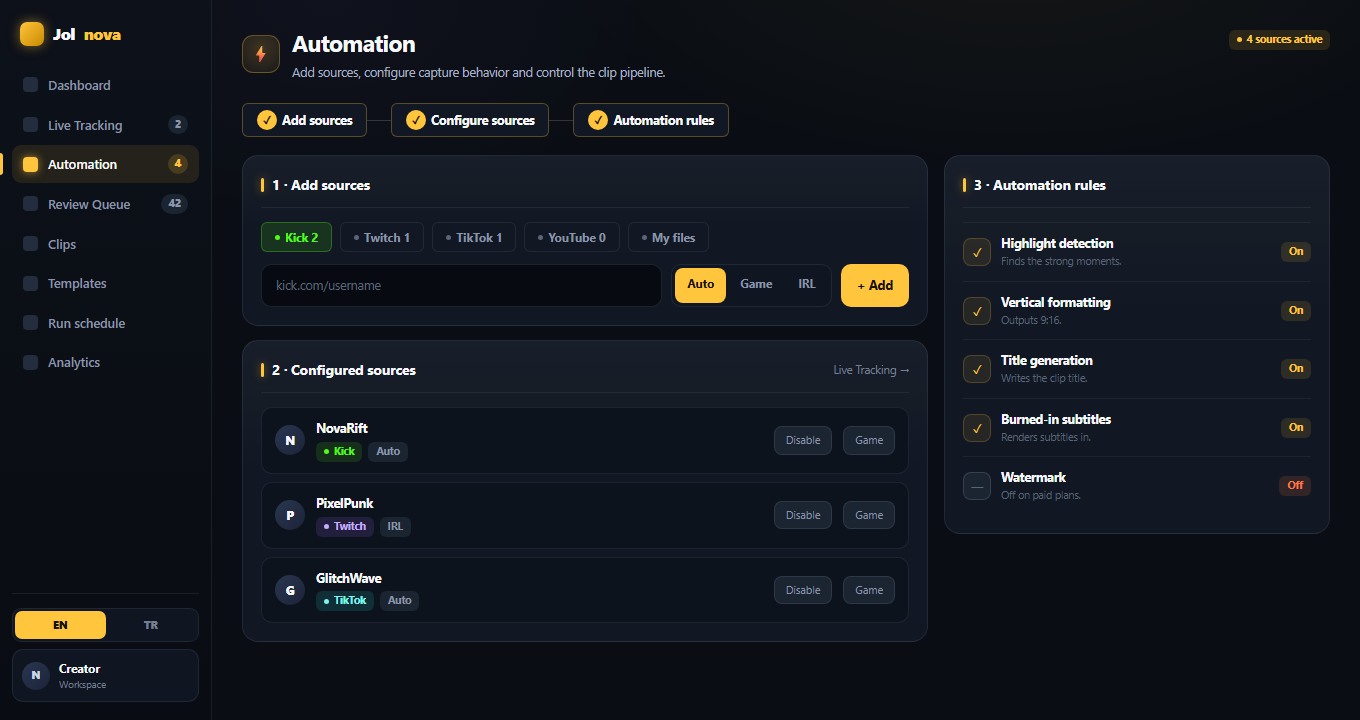
Automatisierung
Automation page with the three-step source setup
SCHRITT 02

Leg die Stunden fest, in denen es arbeiten darf

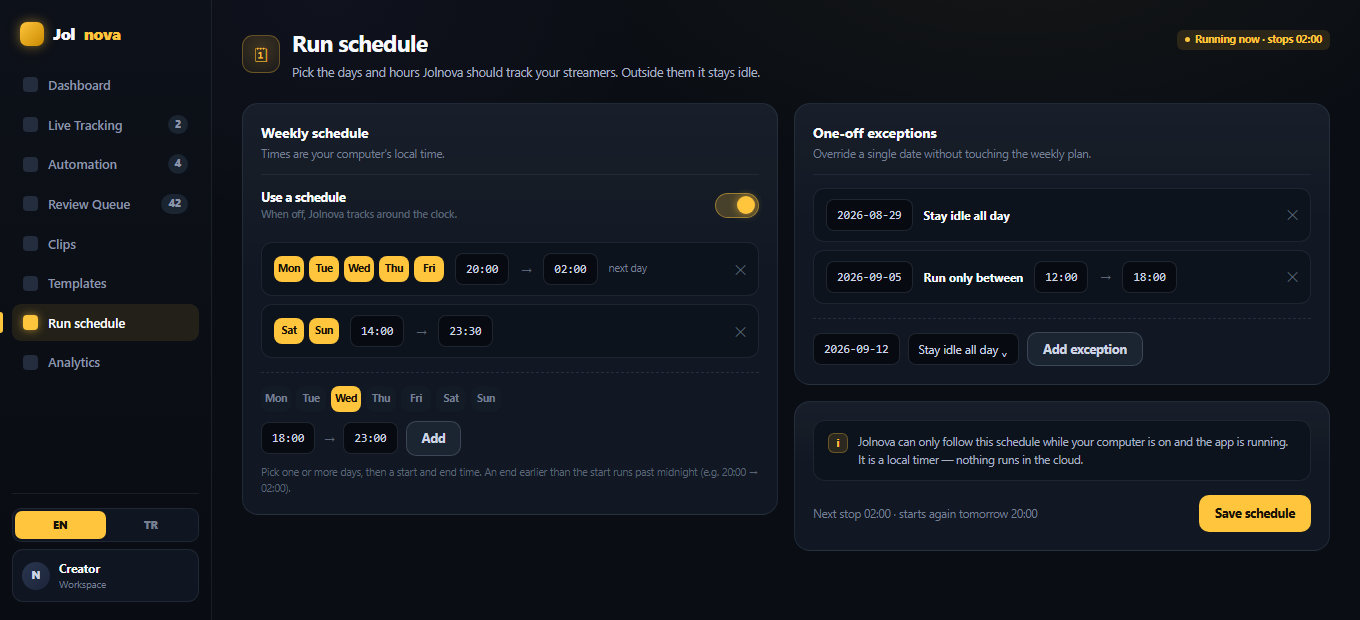
Streamer gehen zu bestimmten Zeiten live, es bringt also nichts, die ganze Woche einen leeren Kanal zu verfolgen. Gib Jolnova einen Wochenplan und es bleibt außerhalb davon im Leerlauf — oder lass den Zeitplan aus und es verfolgt rund um die Uhr.

  • Wöchentliche Zeiträume, mehrere Tage pro Zeitraum
  • Zeiträume über Mitternacht hinaus, etwa 20:00 bis 02:00
  • Einmalige Ausnahmen für ein einzelnes Datum
  • Eine Liveaufnahme sind etwa 5,6 GB pro Stream und Stunde — hier wird also echter Speicherplatz gespart
Es ist ein lokaler Zeitgeber. Jolnova folgt dem Zeitplan, solange dein Computer läuft und die App geöffnet ist — nichts läuft in der Cloud.
Laufzeitplan
Run schedule with a weekly plan and one-off exceptions
SCHRITT 03

Das Video aufnehmen oder verarbeiten

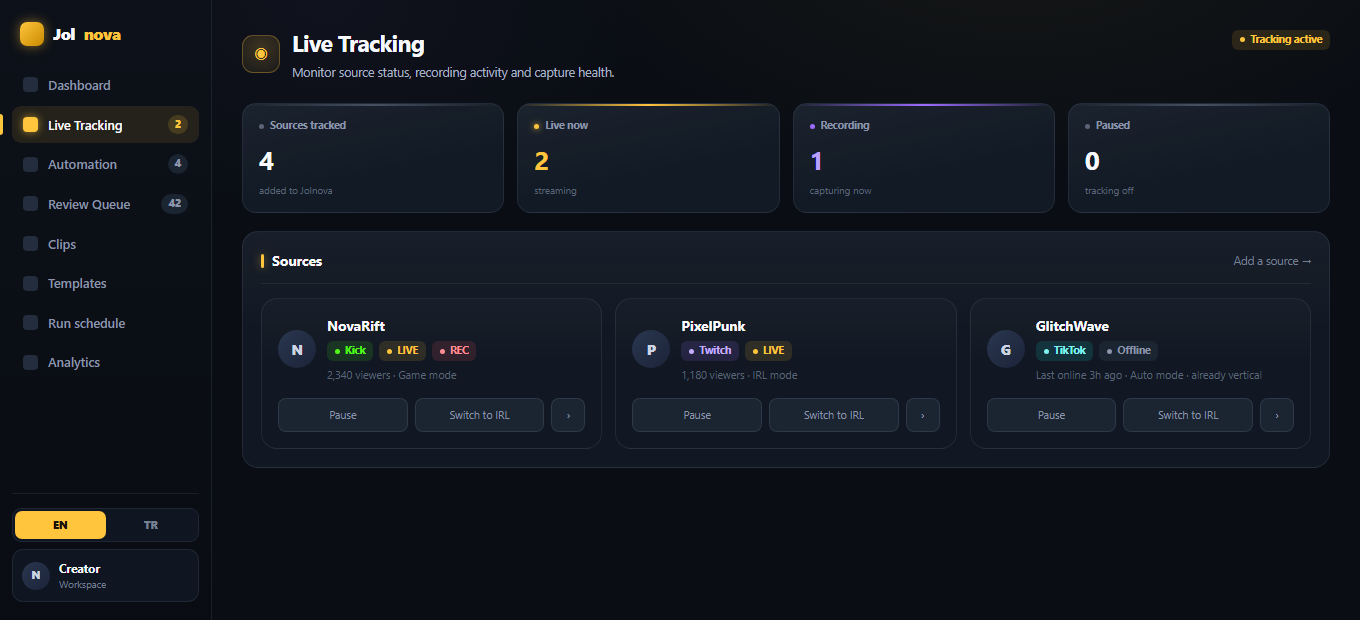
Verfolgte Kanäle werden regelmäßig geprüft. Geht einer live, startet Jolnova die Aufnahme ohne Nachfrage. Links und Dateien überspringen diesen Schritt und gehen direkt in die Verarbeitung.

  • Bei Livequellen startet die Aufnahme automatisch
  • Mehrere Streams gleichzeitig — 1 bei Starter, 2 bei Creator, 4 bei Pro
  • Links werden heruntergeladen und dann verarbeitet
  • Lokale Dateien werden direkt von der Festplatte gelesen
Live-Verfolgung
Live tracking view showing tracked sources and recording state
SCHRITT 04

Die möglichen Momente finden

Jolnova liest drei Signale aus der Aufnahme — wie dicht der Chat wird, wo der Ton springt und was tatsächlich gesagt wird — und schneidet dort einen Kandidaten, wo sie zusammentreffen. Alle drei laufen auf deinem eigenen Rechner und kosten pro Clip nichts.

  • Chat-Dichte gegenüber dem ruhigen Normalwert
  • Lautstärkespitzen: Lachen, Schreien, plötzliche Lautheit
  • Sprachinhalt aus dem Transkript
  • Die Empfindlichkeit ist eine Einstellung: Wenige, Ausgewogen oder Viele
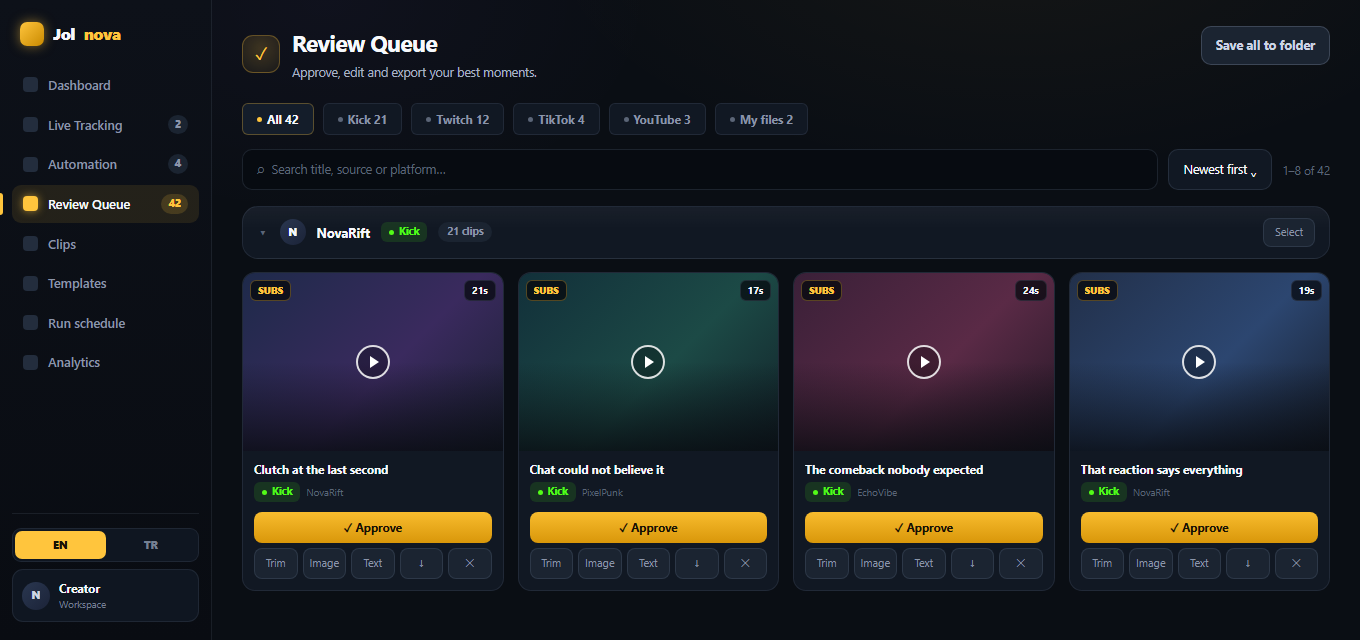
Kein Clip trägt eine KI-Punktzahl oder Qualitätsnote. Jeder Kandidat geht in die Prüfliste, und du entscheidest, was sie verlässt.
Prüfliste
Review queue with generated clips ready for approval
SCHRITT 05

Die hochkante Ausgabe vorbereiten

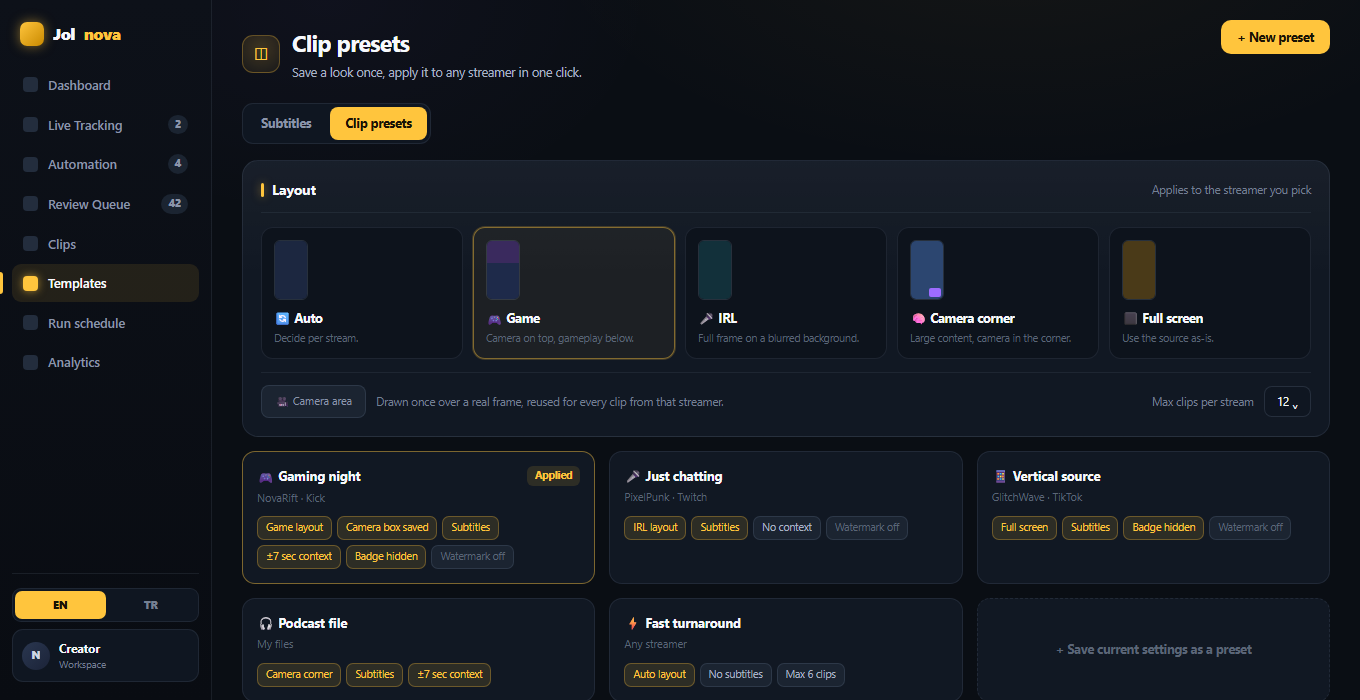
Jeder Moment wird geschnitten und auf 9:16 neu gerahmt, mit dem Layout, das du für diesen Streamer gewählt hast — oder dem, das in einer Clip-Vorlage gespeichert ist.

  • Automatisch — pro Stream entscheiden
  • Spiel — Kamera oben, Gameplay unten
  • IRL — ganzes Bild auf unscharfem Hintergrund
  • Kamera-Ecke — großer Inhalt, Kamera in der Ecke
  • Vollbild — die Quelle so nutzen, wie sie ist
Clip-Vorlagen
Clip presets with layout options and saved preset cards
SCHRITT 06

Untertiteln — und korrigieren, was falsch verstanden wurde

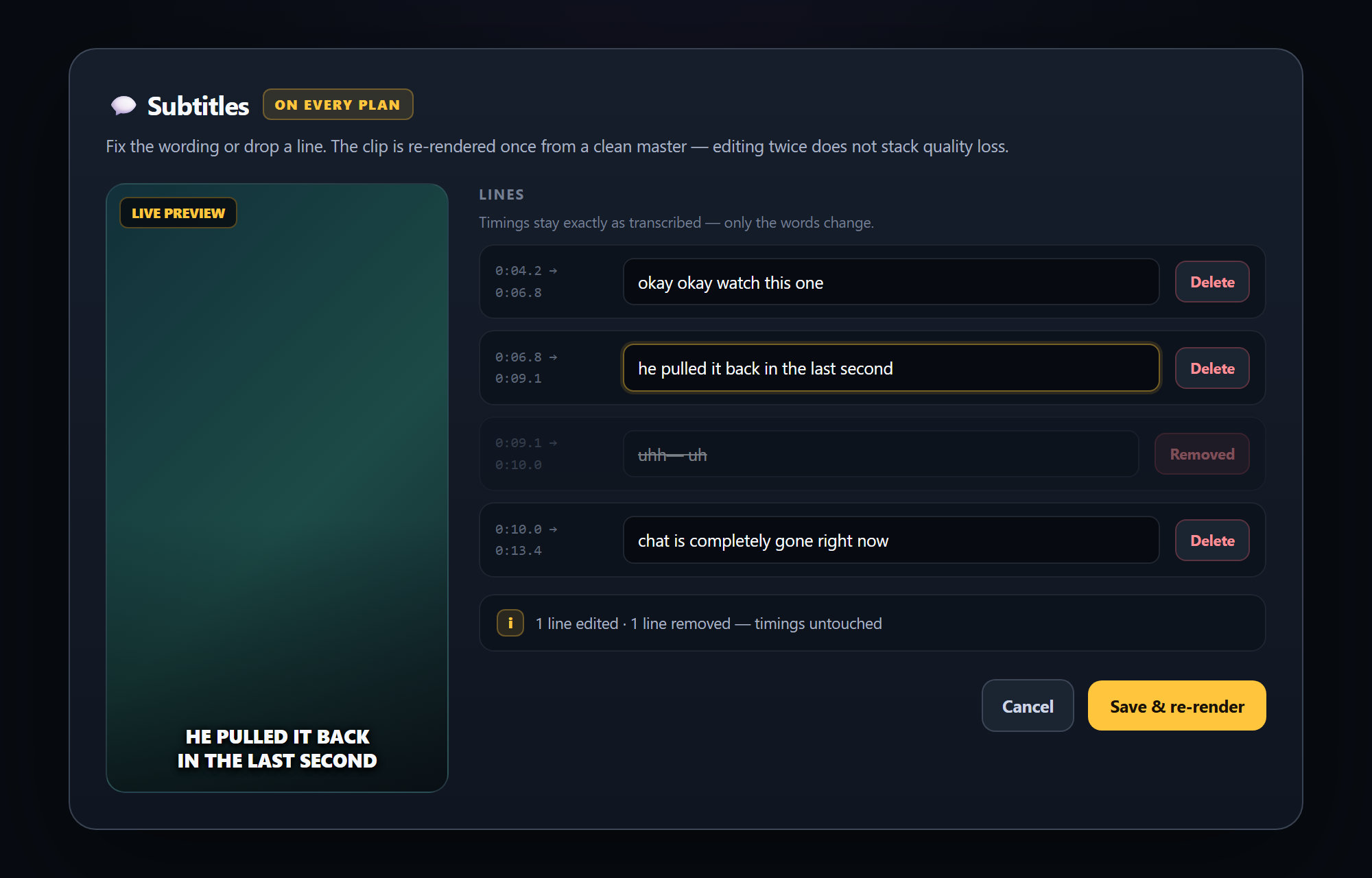
Gesprochenes wird transkribiert und im selben Kodiervorgang ins Video eingebrannt. Eine Transkription ist nie perfekt, deshalb bleibt jede Zeile bearbeitbar: korrigier den Wortlaut oder lösch eine Zeile, die du nicht auf dem Bild haben willst.

  • Transkribierte, eingebrannte Untertitel
  • Jede Untertitelzeile bearbeiten oder löschen — in jedem Tarif
  • Die Zeiten bleiben genau wie transkribiert, nur die Wörter ändern sich
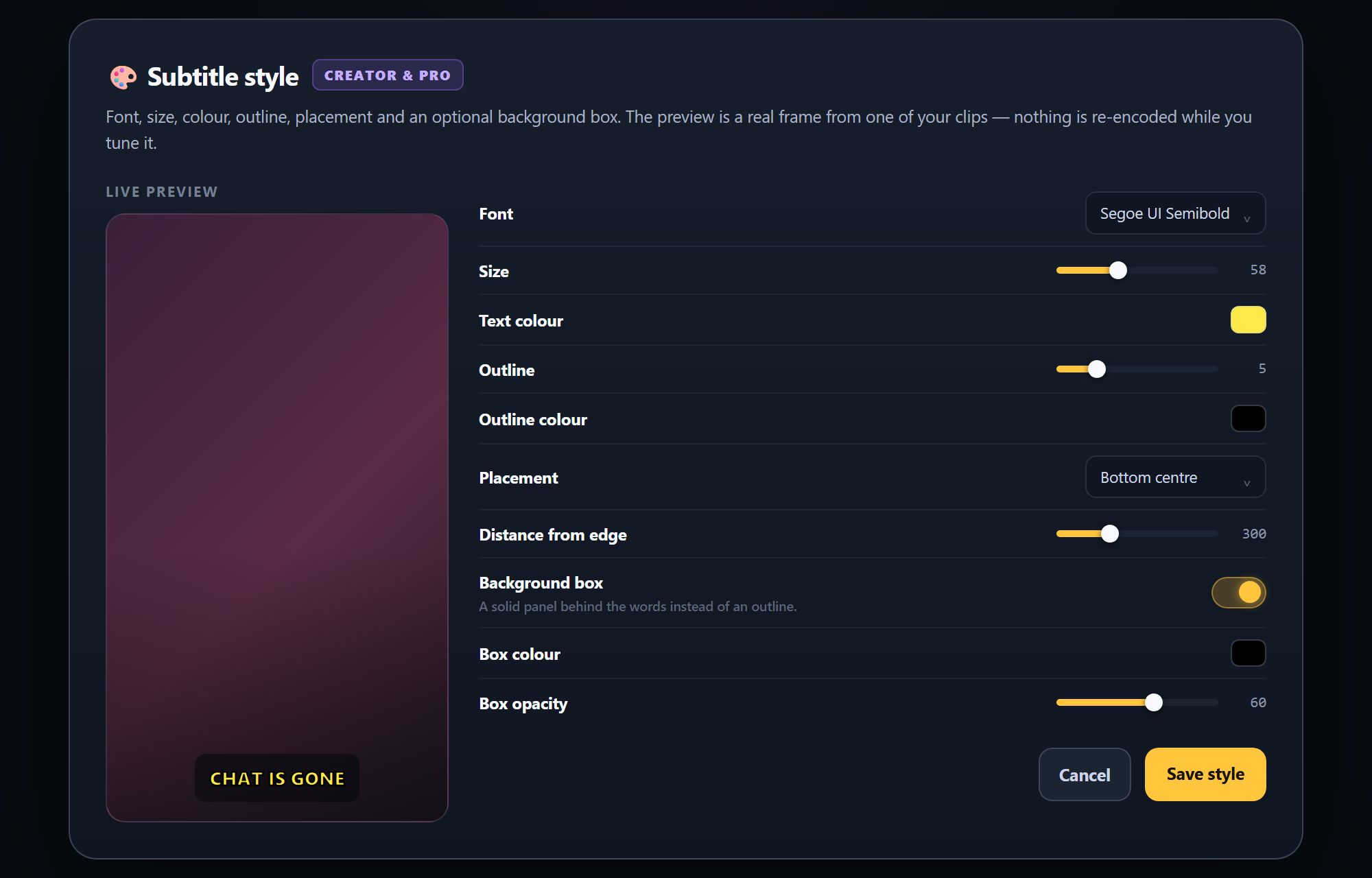
  • Schrift, Größe, Farbe, Kontur, Position und Hintergrundbox bei Creator und Pro
Beim Speichern wird der Clip einmal aus einem sauberen Master neu gerendert — den Text zweimal zu korrigieren summiert also keinen Qualitätsverlust.
Untertiteltext
Subtitle editor with the transcribed lines open for editing
SCHRITT 07

Die Clip-Angaben schreiben

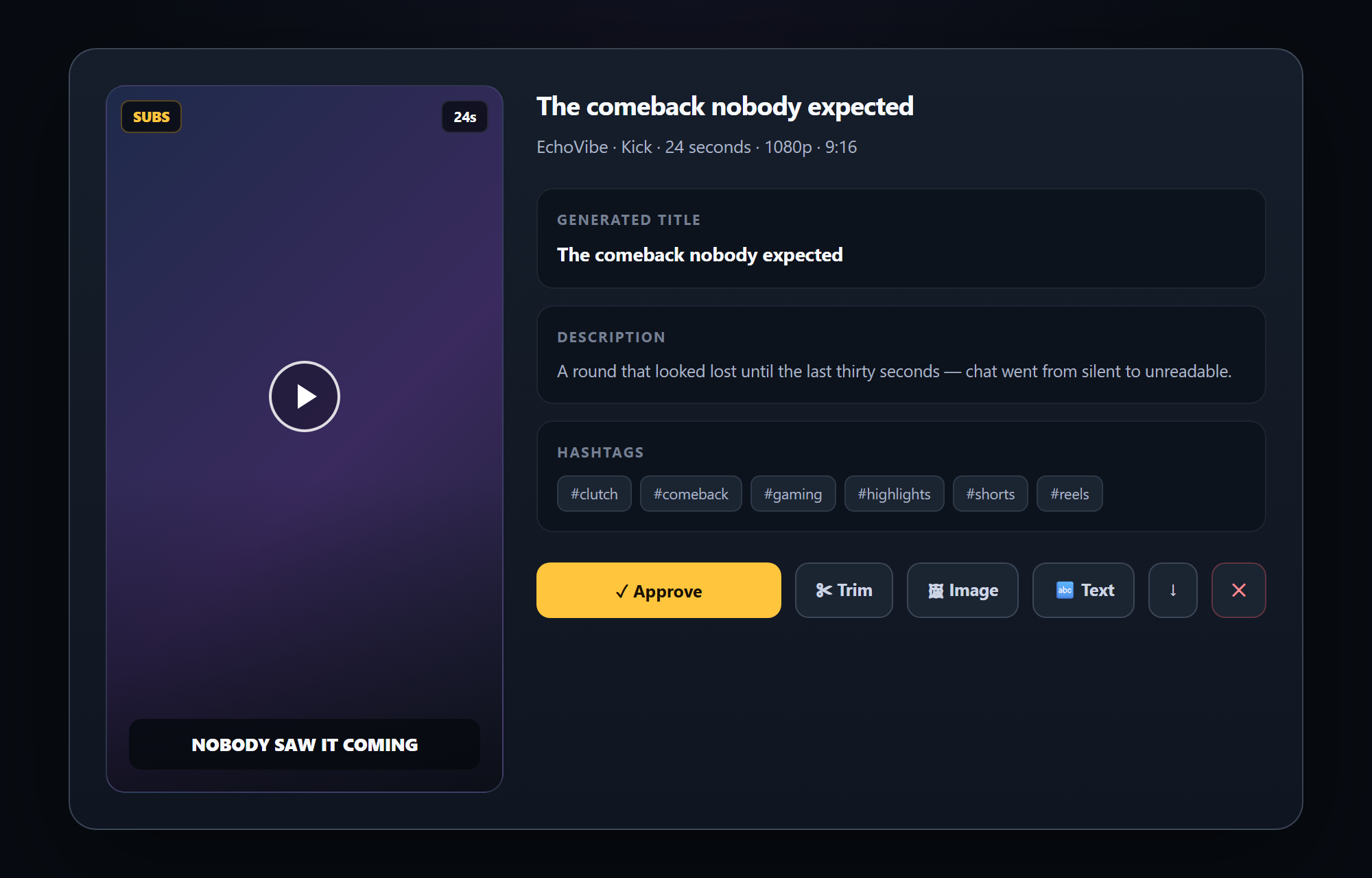
Wenn du einen Clip freigibst, entsteht der Titel aus dem, was darin tatsächlich passiert — du benennst also keine Dateien von Hand um. Beschreibung und Hashtags kommen gleich mit.

  • Titel entstehen bei der Freigabe
  • Vorschläge für Beschreibung und Hashtags
  • Optionales Text- oder Bild-Overlay, das du selbst hinzufügen kannst
Das Transkript und eine kurze Chat-Zusammenfassung sind das Einzige, was deinen Computer verlässt. Dein Video wird nie hochgeladen.
Clip-Details
Clip detail with generated title, description and hashtags
SCHRITT 08

Den Clip selbst feinjustieren

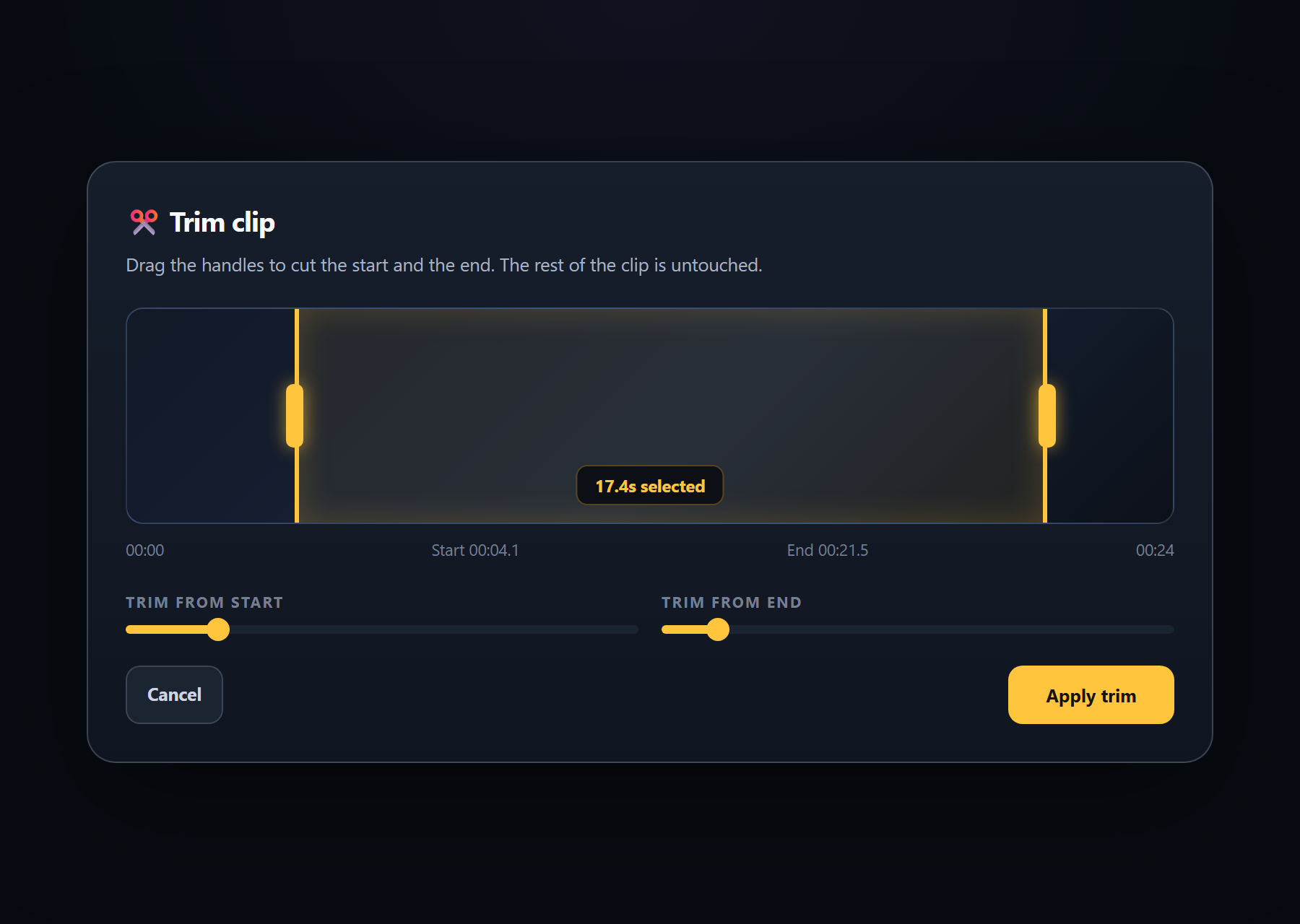
Bevor du etwas freigibst, kannst du die Enden schneiden, ein Logo ins Bild setzen oder eine Zeile über das Video schreiben. Jede Änderung wird auf den Originalclip angewendet — Bearbeiten kostet dich also nie Qualität.

  • Anfang und Ende mit zwei Griffen zuschneiden
  • Bei Creator und Pro bis zu sieben zusätzliche Sekunden aus der Aufnahme zurückholen
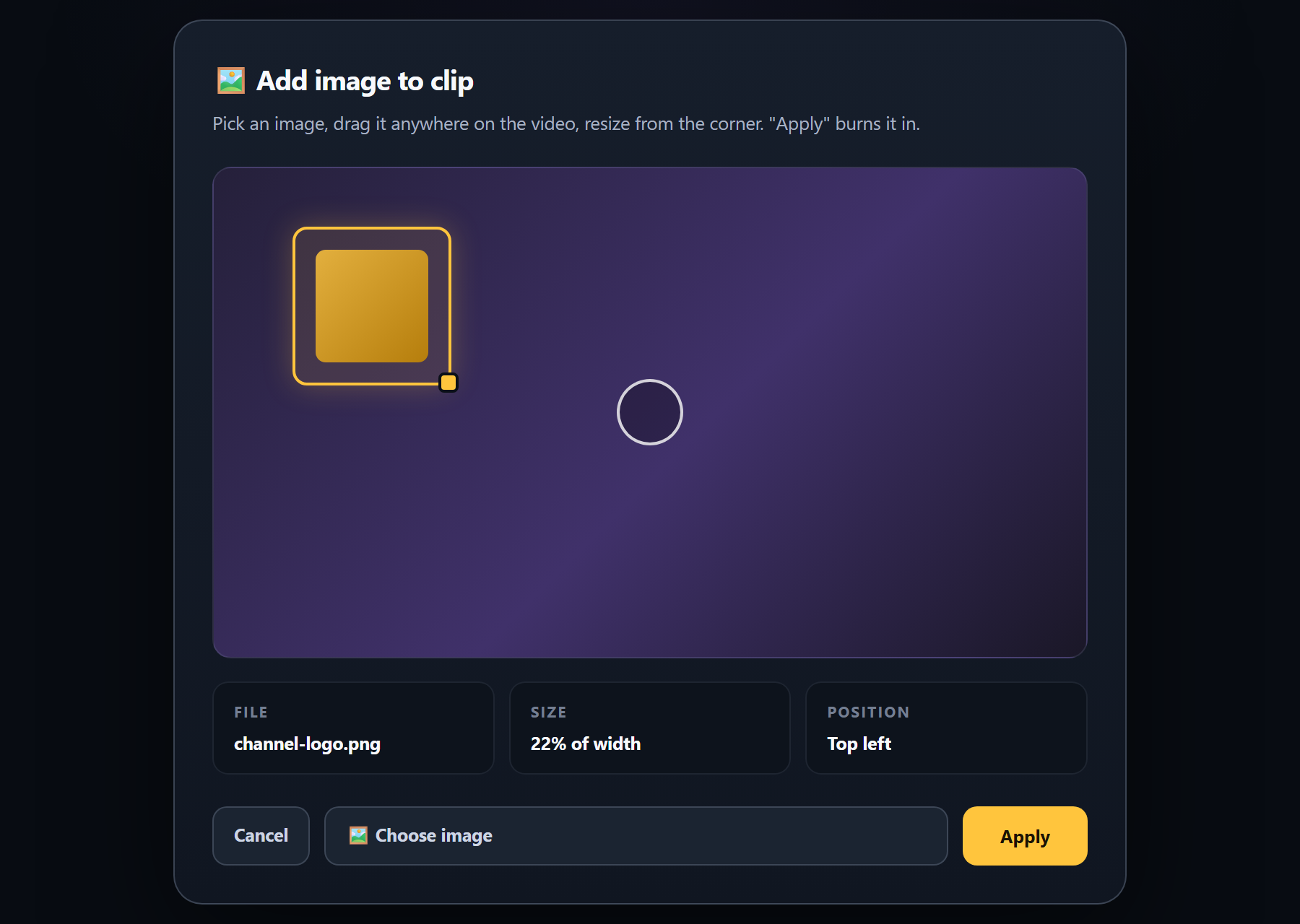
  • Ein Bild beliebig platzieren und in der Größe ändern
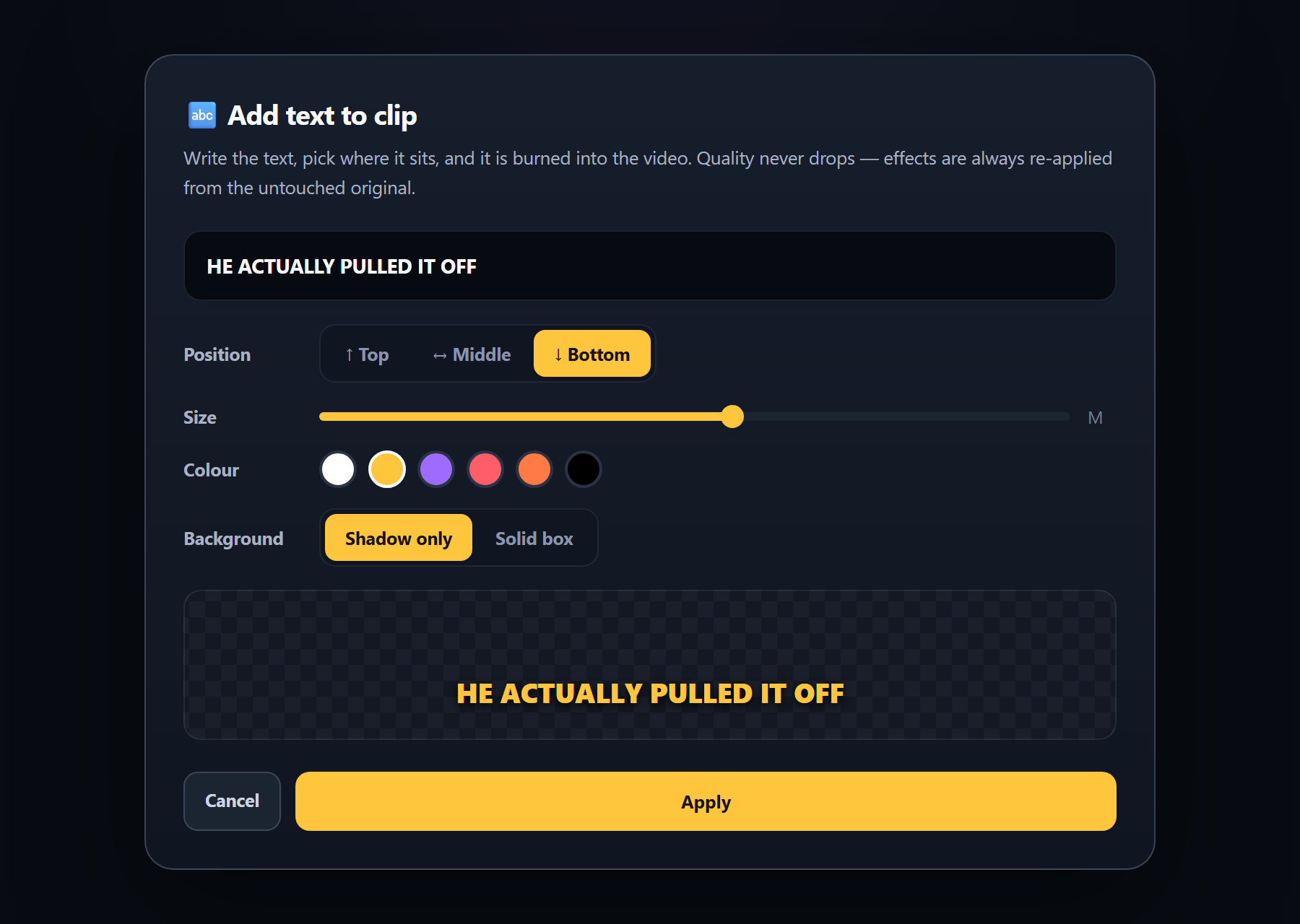
  • Text mit Position, Größe, Farbe und Hintergrund hinzufügen
  • Jeden Effekt entfernen und den sauberen Clip zurückbekommen
Clip zuschneiden
Trim editor with start and end handles over the clip timeline
SCHRITT 09

Prüfen und exportieren

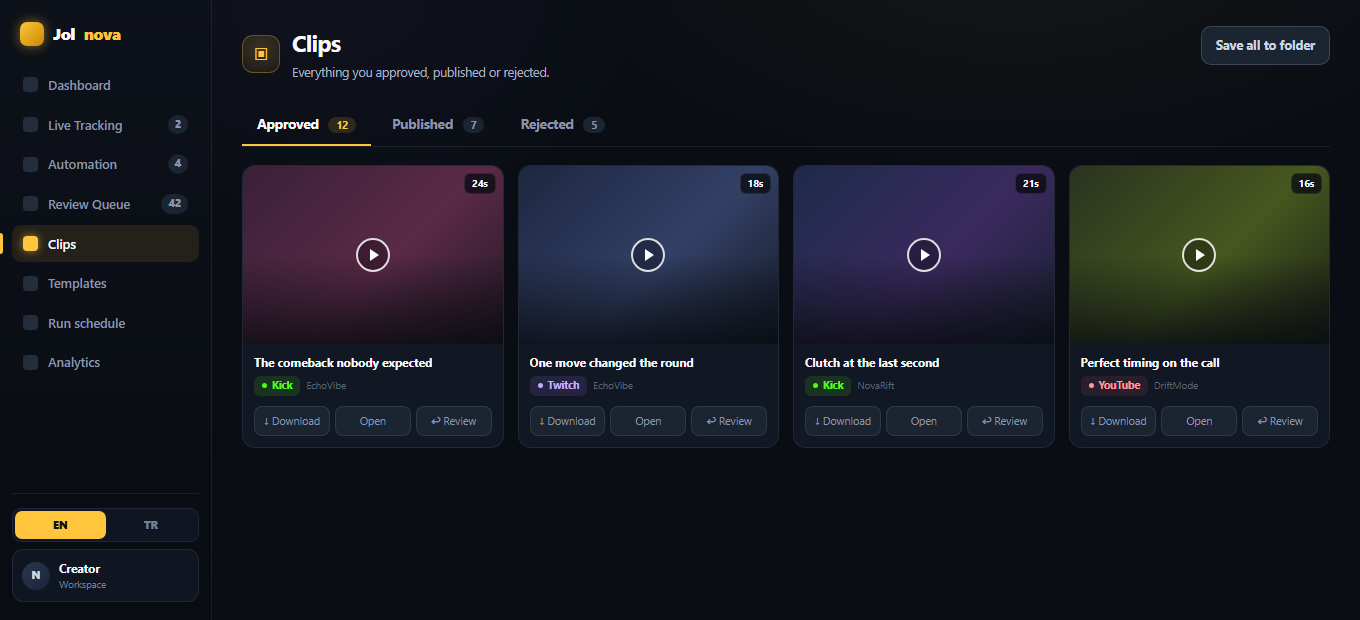
Öffne die Prüfliste, arbeite dich durch die Kandidaten und gib die frei, die es wert sind. Freigegebene Clips werden in HD in den Ordner deiner Wahl heruntergeladen.

  • Mit einem Klick freigeben oder ablehnen
  • Eine Ablehnung jederzeit rückgängig machen
  • Wasserzeichen an oder aus in jedem bezahlten Tarif
  • Einen Clip oder eine ganze Auswahl herunterladen
  • Den Zielordner selbst wählen
Download the finished clip, or connect a YouTube account and schedule it on the calendar. Nothing goes out that you did not approve yourself.
Clip-Bibliothek
Clips library with approved, published and rejected tabs
DER EDITOR

Die vier Werkzeuge, die du wirklich nutzt.

Sie sitzen direkt am Clip — Clip öffnen, ändern, freigeben. Es gibt kein eigenes Schnittprojekt zu verwalten.

Untertiteltext
Subtitle editor with the transcribed lines open for editing

Untertiteltext

JEDER TARIF

Korrigier ein falsch verstandenes Wort oder lösch eine Zeile. Die Zeiten bleiben genau wie transkribiert.

Untertitel-Stil
Subtitle style panel with font, size, colour, outline and placement controls

Untertitel-Stil

CREATOR & PRO

Schrift, Größe, Farbe, Kontur, Position und optional eine Hintergrundbox.

Zuschneiden
Trim editor with start and end handles

Zuschneiden

Zieh die beiden Griffe, bis der Clip genau dort beginnt und endet, wo der Moment es tut.

Bild
Image overlay being dragged and resized on the video

Bild-Overlay

Zieh ein Logo oder Abzeichen ins Bild, ändere die Größe an der Ecke, anwenden.

Text
Text overlay editor with position, size and colour controls

Text-Overlay

Schreib einen Aufhänger, bestimm, wo er sitzt und ob er eine Box dahinter bekommt.

Effekte werden immer neu vom unberührten Original angewendet, sodass Hinzufügen und Entfernen das Video nie verschlechtert.

Bereit, deinen Clip-Ablauf aufzubauen?

Installier Jolnova, füge eine Quelle hinzu und lass die ersten Clips von selbst kommen.

Die kostenlose Testphase läuft 3 Tage oder 50 Clips, je nachdem, was zuerst eintritt, mit Jolnova-Wasserzeichen und 720p-Export.