AccueilComment ça marcheFonctionnalitésTarifsFAQAssistance Se connecter ↓ Télécharger pour Windows
COMMENT ÇA MARCHE

Tu ajoutes la source. Jolnova s'occupe du travail répétitif.

Les sources en direct sont suivies en arrière-plan, les liens et fichiers locaux traités à la demande, et tout finit dans une seule file de relecture.

SourcePlanningCaptureDétection FormatageRelectureExport
ÉTAPE 01

Ajoute ou choisis une source

Colle une chaîne Kick, Twitch ou TikTok pour la suivre en continu, dépose un lien YouTube ou VOD pour une tâche ponctuelle, ou choisis une vidéo déjà présente sur ton ordinateur.

  • Chaîne Kick — suivi en direct
  • Chaîne Twitch — suivi en direct
  • Compte TikTok — suivi en direct
  • Liens YouTube, VOD Kick et VOD Twitch
  • Fichiers locaux MP4, MKV, MOV et WEBM
Les fichiers locaux sont lus sur place. Jolnova ne déplace ni ne supprime jamais tes originaux.
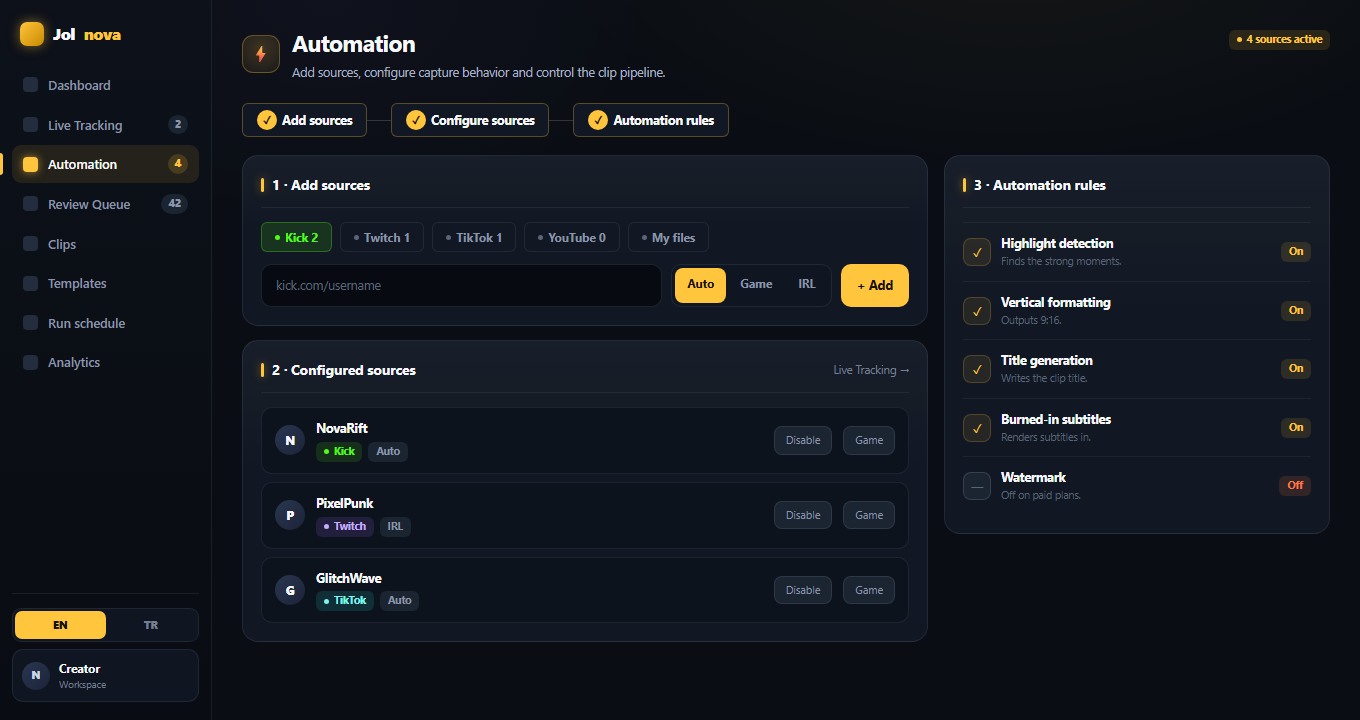
Automatisation
Automation page with the three-step source setup
ÉTAPE 02

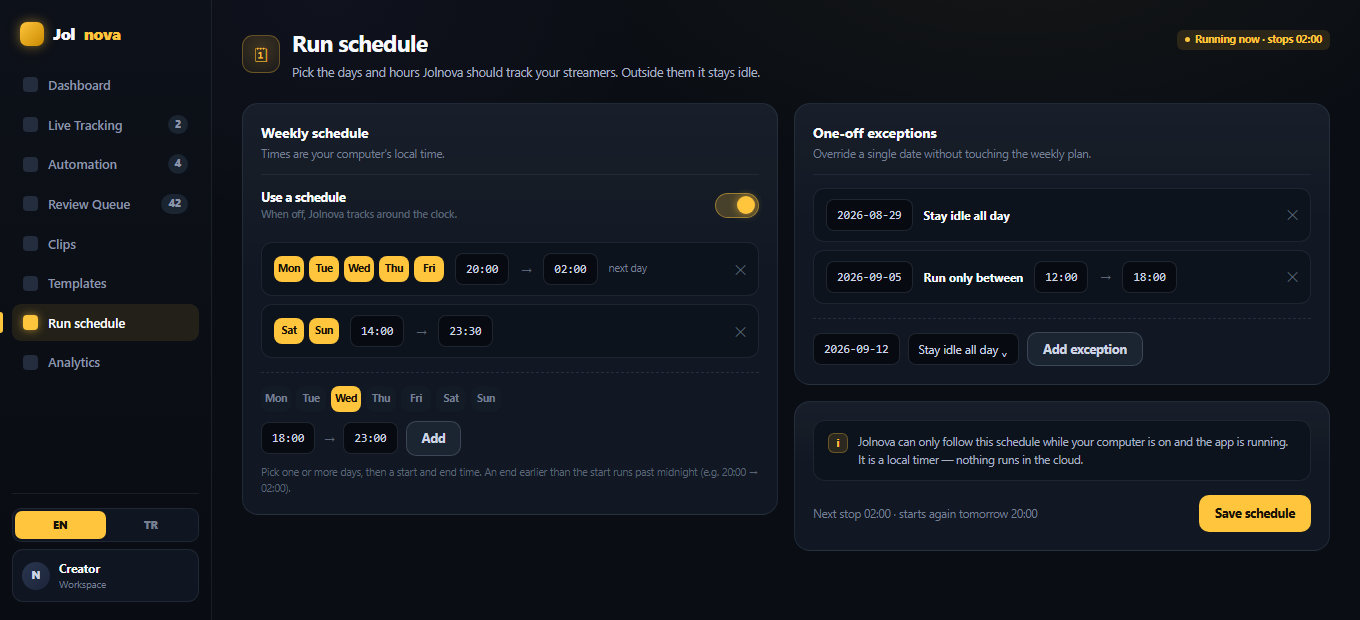
Définis les heures où il peut travailler

Les streamers passent en direct à certaines heures : inutile de suivre une chaîne vide toute la semaine. Donne un planning hebdomadaire à Jolnova et il reste au repos en dehors — ou laisse le planning désactivé et il suit 24 h/24.

  • Plages horaires hebdomadaires, plusieurs jours par plage
  • Des plages qui passent minuit, comme 20h00 à 02h00
  • Exceptions ponctuelles pour une date précise
  • Un enregistrement en direct représente environ 5,6 Go par stream et par heure : c'est du disque réellement économisé
C'est une minuterie locale. Jolnova suit le planning tant que ton ordinateur est allumé et que l'application tourne — rien ne s'exécute dans le cloud.
Planning de fonctionnement
Run schedule with a weekly plan and one-off exceptions
ÉTAPE 03

Capturer ou traiter la vidéo

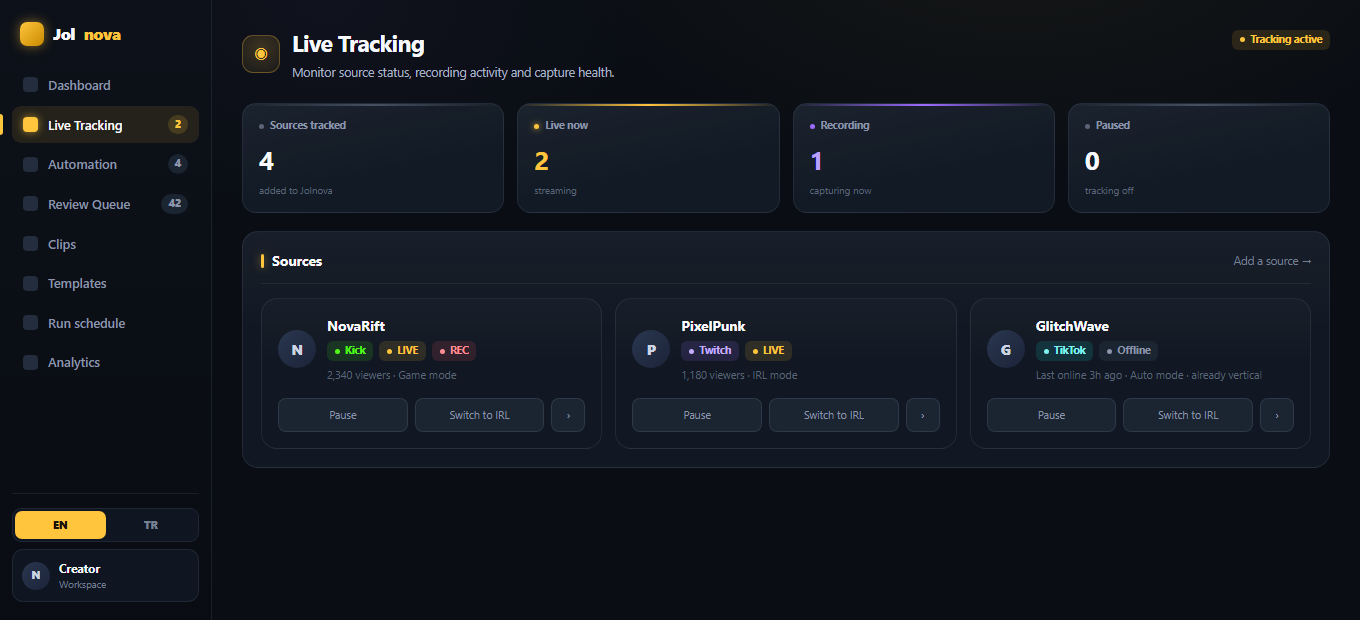
Les chaînes suivies sont vérifiées à intervalles réguliers. Dès que l'une passe en direct, Jolnova lance l'enregistrement sans rien demander. Les liens et fichiers sautent cette étape et passent directement au traitement.

  • L'enregistrement démarre automatiquement pour les sources en direct
  • Plusieurs streams à la fois — 1 en Starter, 2 en Creator, 4 en Pro
  • Les liens sont téléchargés, puis traités
  • Les fichiers locaux sont lus directement depuis le disque
Suivi en direct
Live tracking view showing tracked sources and recording state
ÉTAPE 04

Trouver les moments candidats

Jolnova lit trois signaux dans l'enregistrement — la densité du chat, les sauts sonores et ce qui est réellement dit — et découpe un candidat là où ils se rejoignent. Les trois tournent sur ta propre machine et ne coûtent rien par clip.

  • Densité du chat comparée au calme habituel
  • Pics sonores : rires, cris, montée soudaine du volume
  • Contenu de la parole issu de la transcription
  • La sensibilité est un réglage : Peu, Équilibré ou Beaucoup
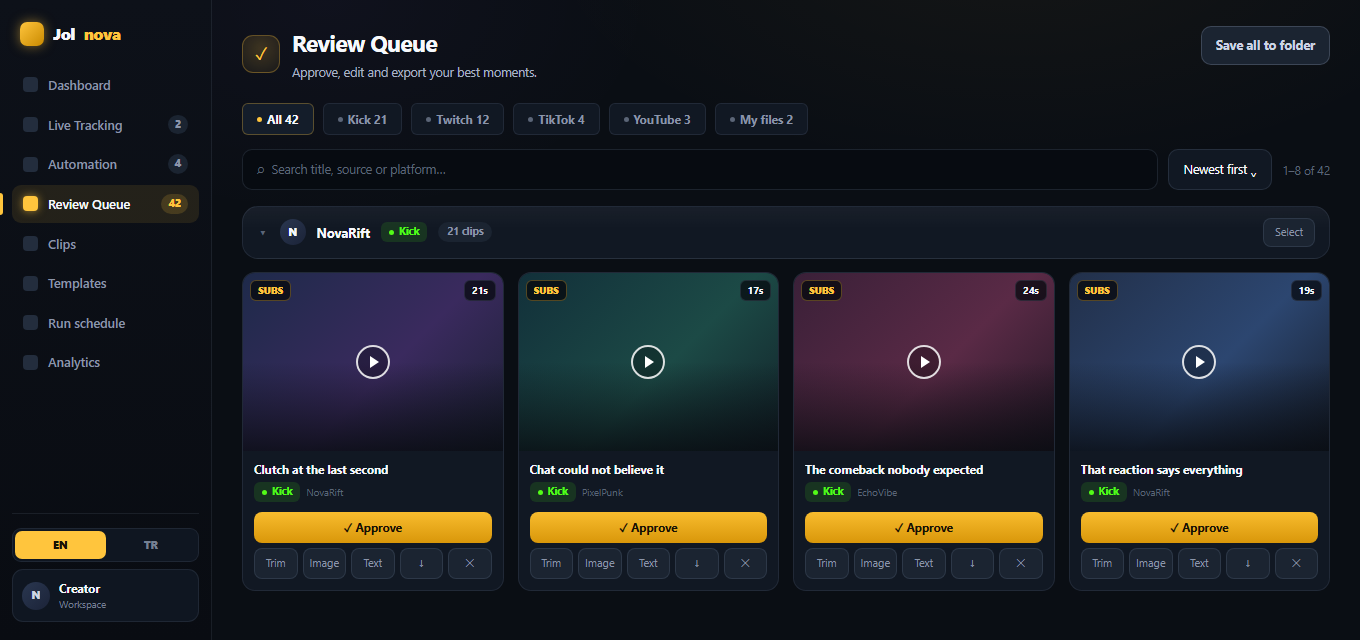
Aucun clip ne porte de score IA ni de note de qualité. Chaque candidat passe par la file de relecture et c'est toi qui décides ce qui en sort.
File de relecture
Review queue with generated clips ready for approval
ÉTAPE 05

Préparer la sortie verticale

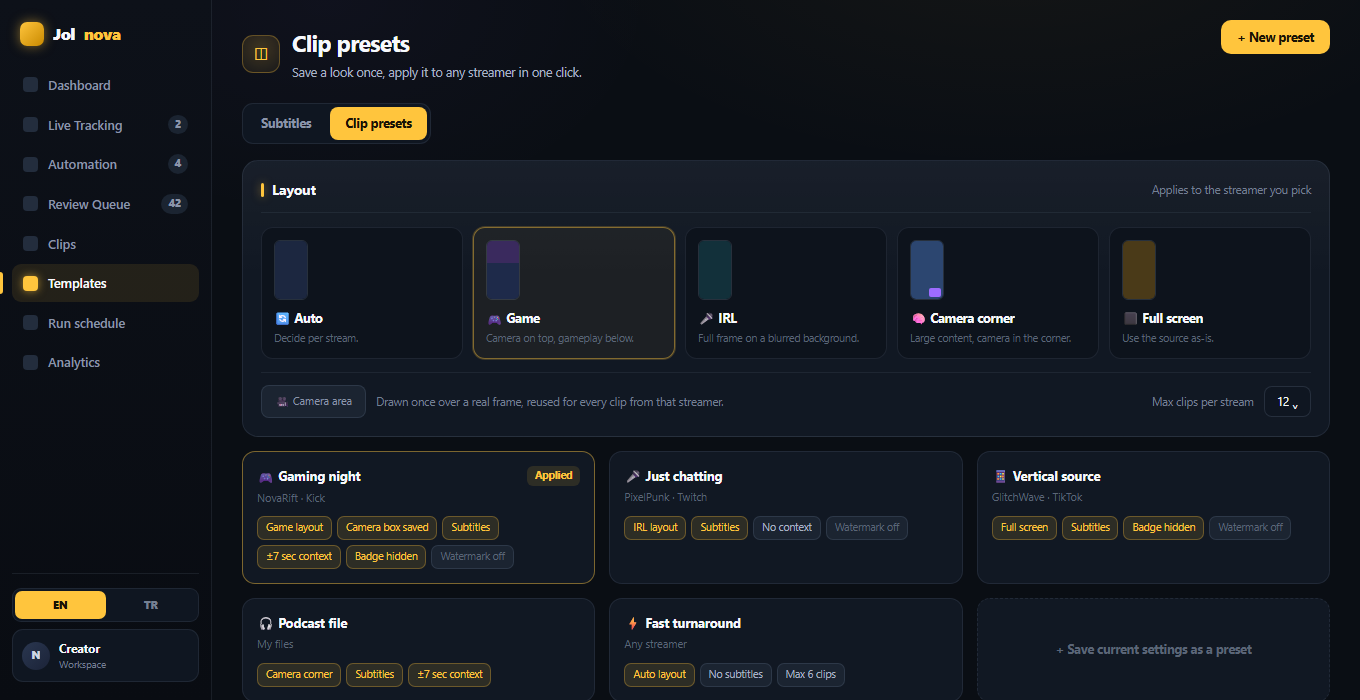
Chaque moment est découpé et recadré en 9:16 avec la disposition que tu as choisie pour ce streamer — ou celle enregistrée dans un préréglage de clip.

  • Auto — décide selon le stream
  • Jeu — caméra en haut, gameplay en bas
  • IRL — image entière sur fond flouté
  • Caméra en coin — contenu en grand, caméra dans un coin
  • Plein écran — utilise la source telle quelle
Préréglages de clip
Clip presets with layout options and saved preset cards
ÉTAPE 06

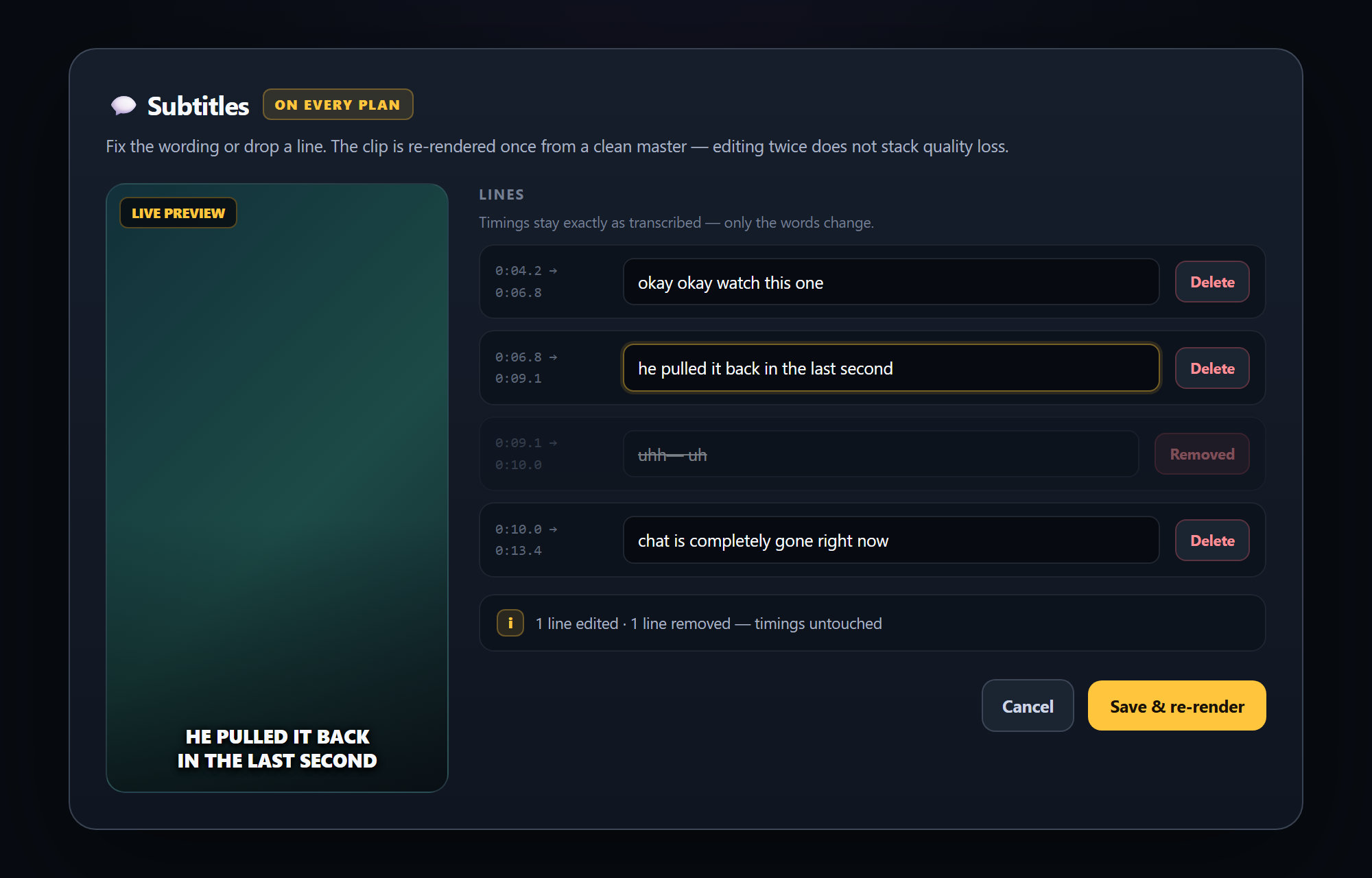
Sous-titre-le — et corrige ce qui a été mal entendu

La parole est transcrite et incrustée dans la vidéo au même encodage. Une transcription n'est jamais parfaite, donc chaque ligne reste modifiable : corrige la formulation, ou supprime une ligne que tu ne veux pas à l'écran.

  • Sous-titres transcrits et incrustés
  • Modifie ou supprime n'importe quelle ligne de sous-titre — dans tous les forfaits
  • Les temps restent exactement ceux de la transcription, seuls les mots changent
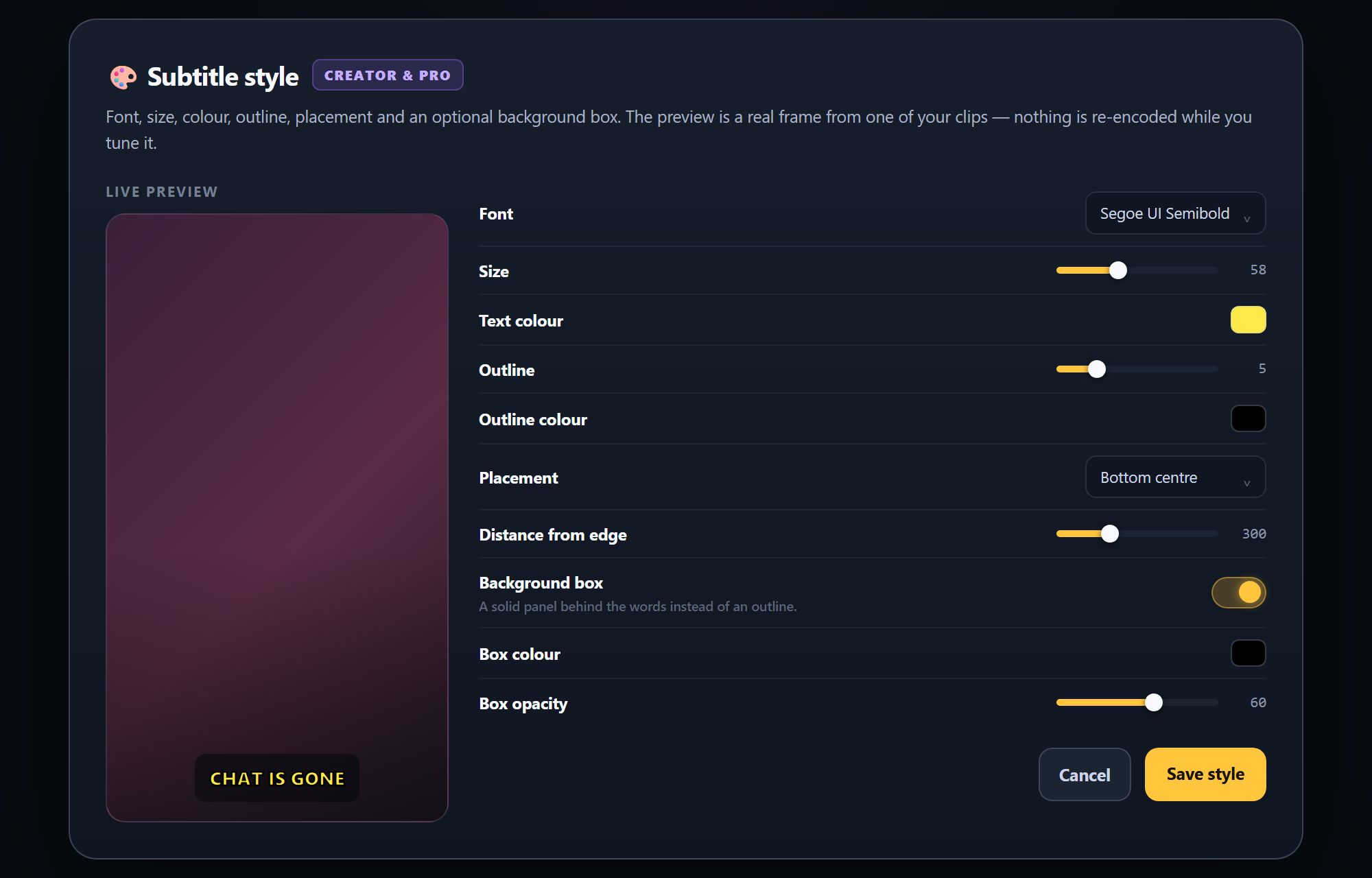
  • Police, taille, couleur, contour, placement et fond avec Creator et Pro
L'enregistrement regénère le clip une fois à partir d'un master propre : corriger le texte deux fois n'accumule aucune perte de qualité.
Texte des sous-titres
Subtitle editor with the transcribed lines open for editing
ÉTAPE 07

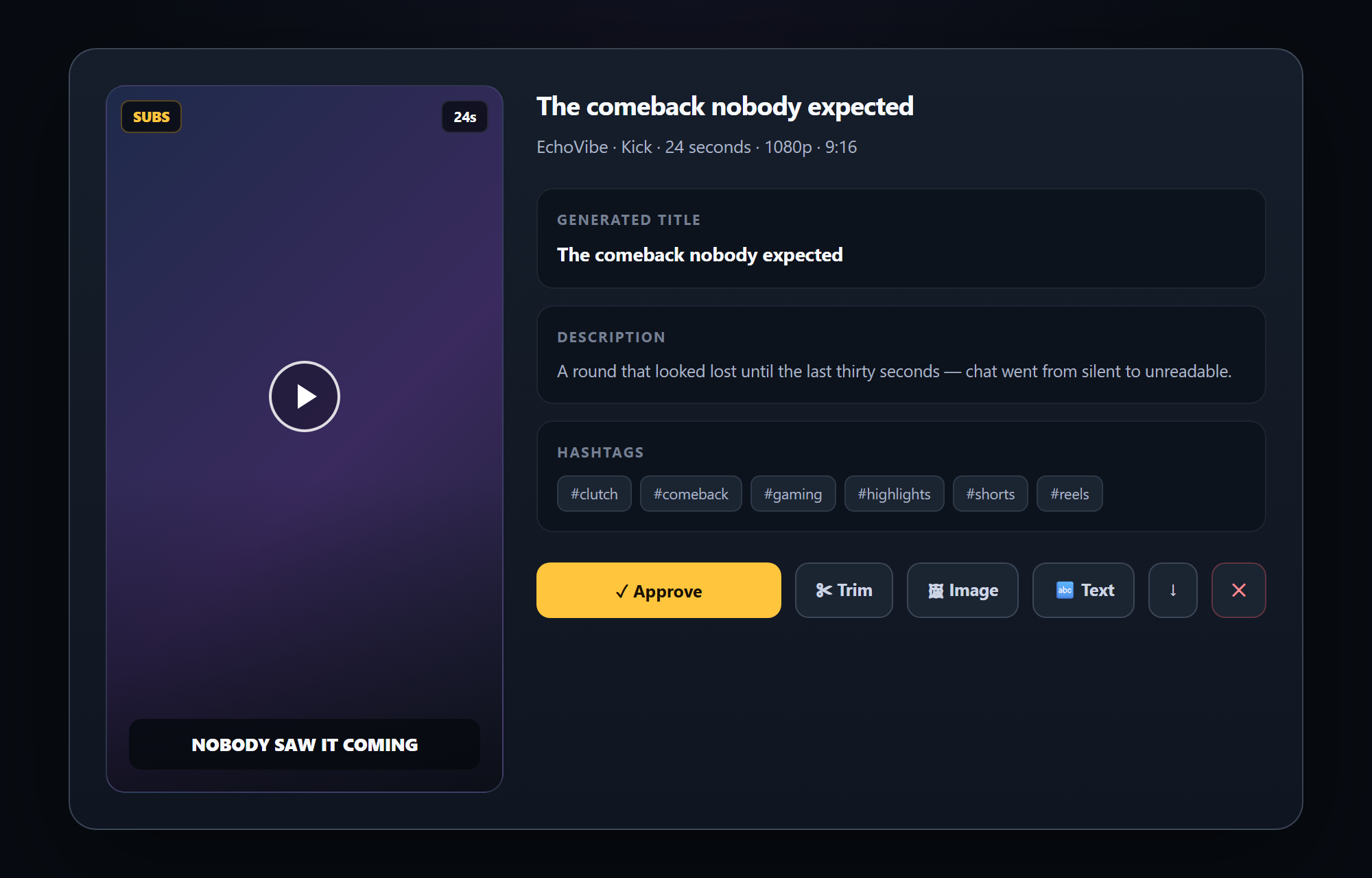
Rédiger les informations du clip

Quand tu approuves un clip, un titre est rédigé à partir de ce qui s'y passe vraiment — tu ne renommes donc pas de fichiers à la main. Une description et des hashtags viennent avec.

  • Titres rédigés à l'approbation
  • Suggestions de description et de hashtags
  • Texte ou image en surimpression, facultatif, que tu peux ajouter toi-même
La transcription et un court résumé du chat sont les seules choses qui quittent ton ordinateur. Ta vidéo n'est jamais envoyée.
Détail du clip
Clip detail with generated title, description and hashtags
ÉTAPE 08

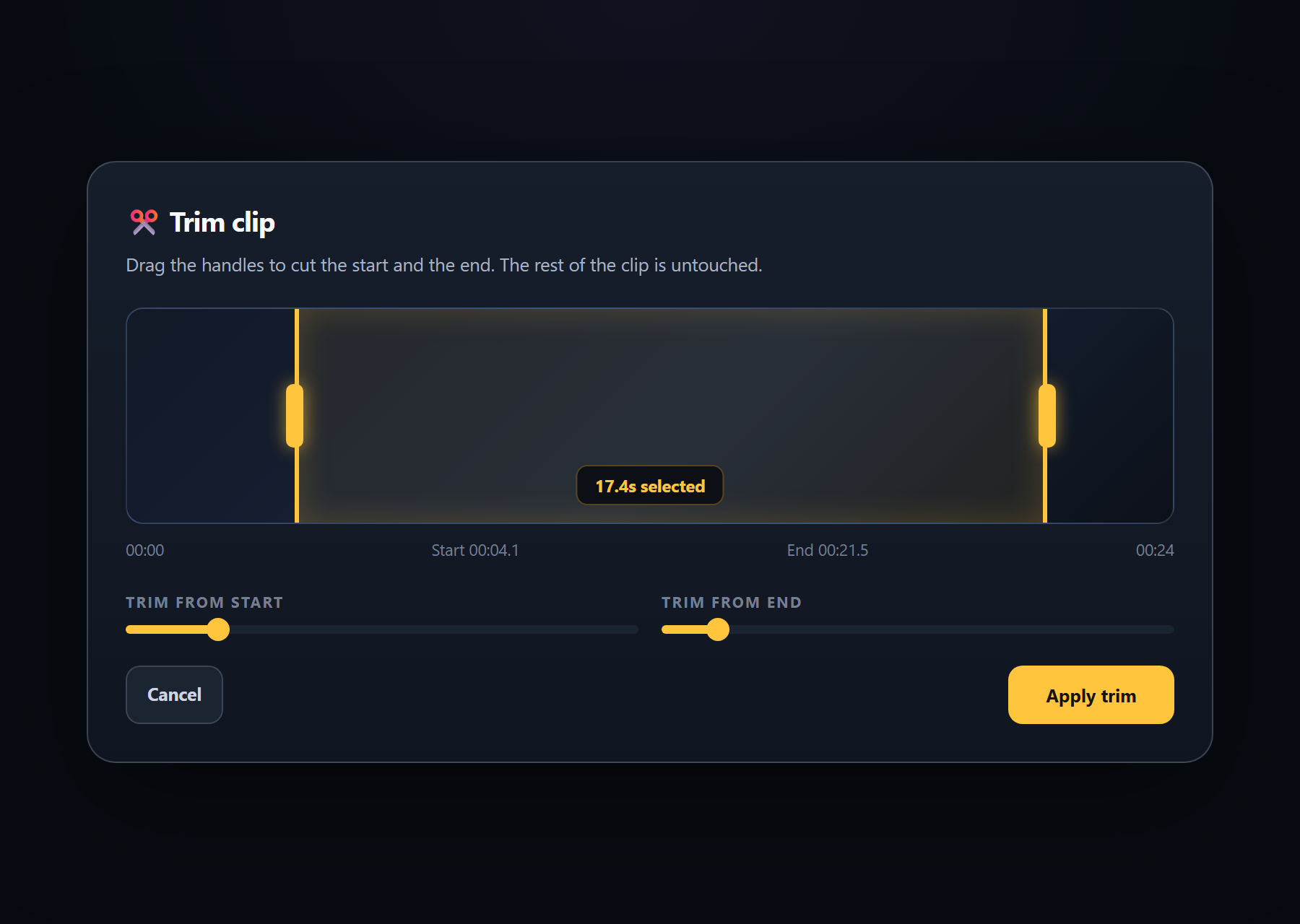
Peaufine le clip toi-même

Avant d'approuver quoi que ce soit, tu peux couper les extrémités, poser un logo sur l'image ou écrire une ligne en travers de la vidéo. Chaque modification est appliquée au clip d'origine : monter ne te coûte jamais de qualité.

  • Découpe le début et la fin avec deux poignées
  • Récupère jusqu'à sept secondes supplémentaires depuis l'enregistrement, en Creator et Pro
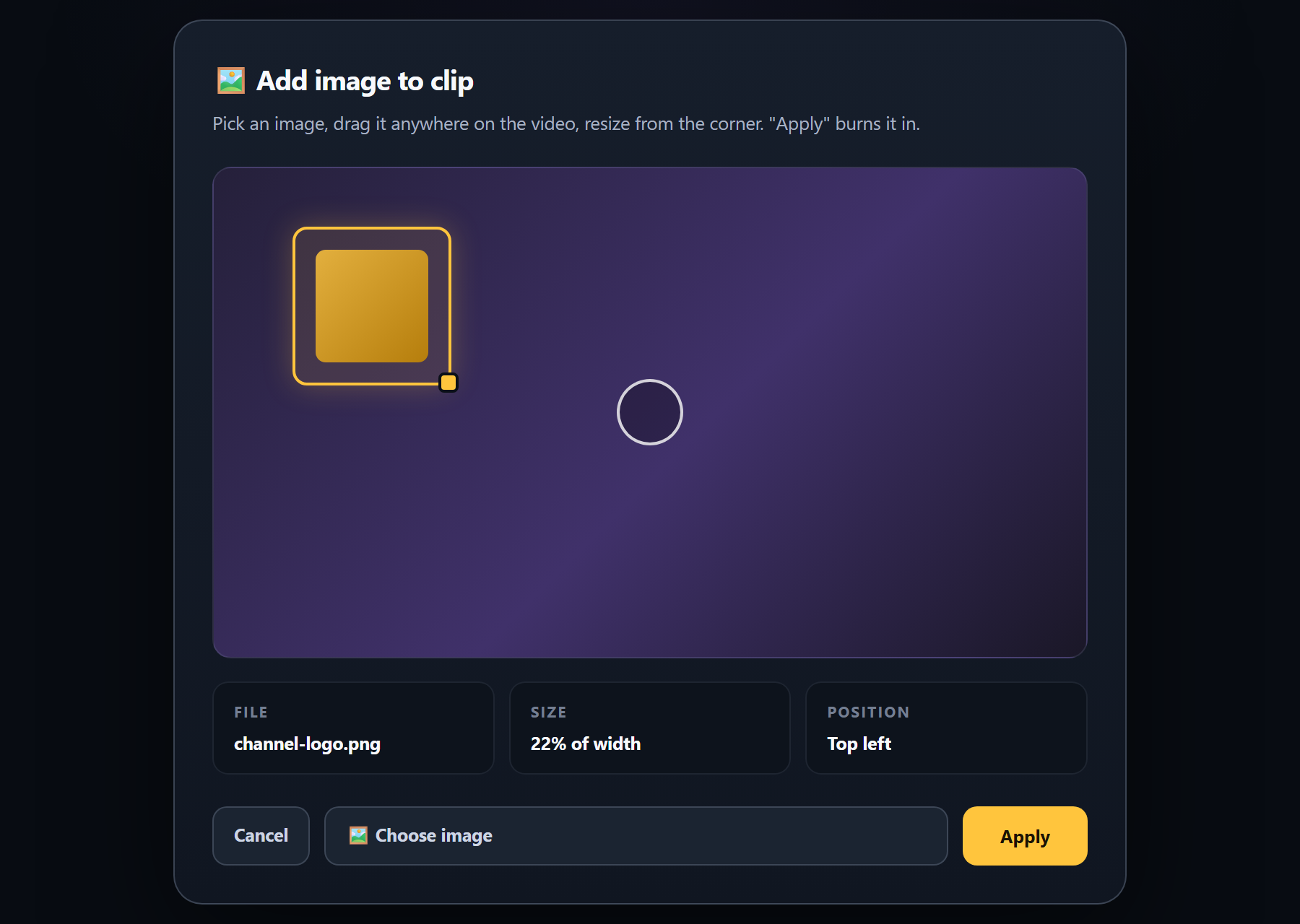
  • Place une image où tu veux et redimensionne-la
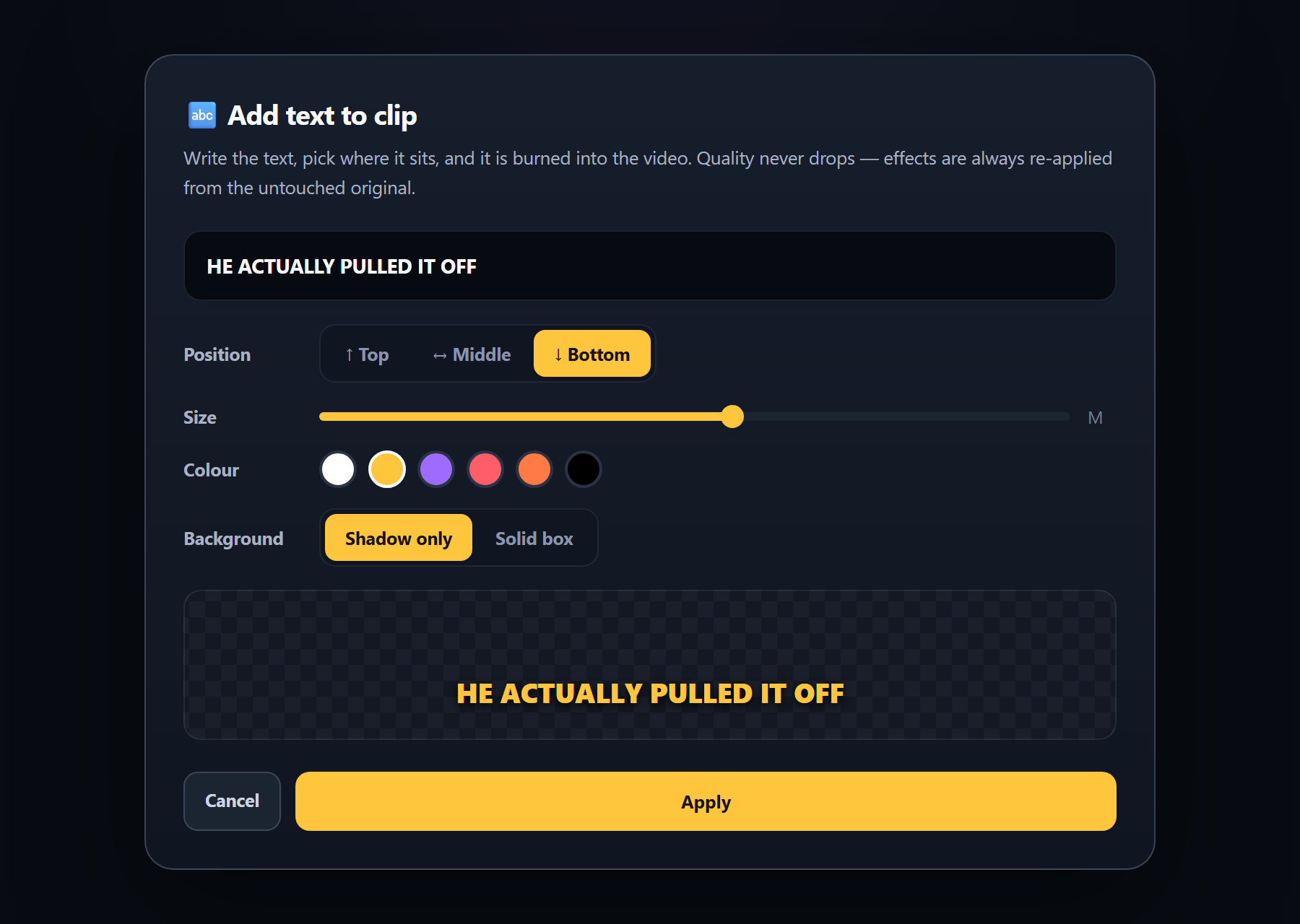
  • Ajoute du texte avec position, taille, couleur et fond
  • Retire n'importe quel effet et retrouve le clip propre
Découper le clip
Trim editor with start and end handles over the clip timeline
ÉTAPE 09

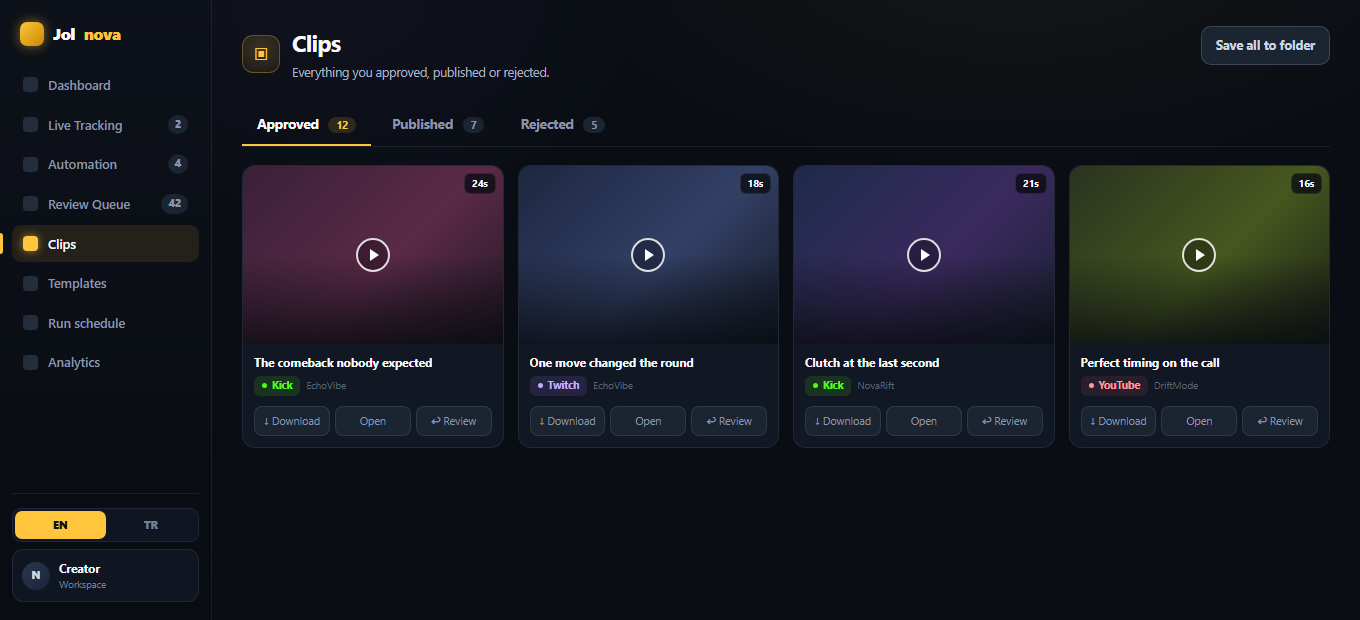
Relire et exporter

Ouvre la file de relecture, passe en revue les candidats et approuve ceux qui méritent d'être publiés. Les clips approuvés se téléchargent en HD dans le dossier de ton choix.

  • Approuve ou rejette en un clic
  • Annule un rejet à tout moment
  • Filigrane activé ou désactivé dans tous les forfaits payants
  • Télécharge un clip ou toute une sélection
  • Choisis toi-même le dossier de destination
Download the finished clip, or connect a YouTube account and schedule it on the calendar. Nothing goes out that you did not approve yourself.
Bibliothèque de clips
Clips library with approved, published and rejected tabs
L'ÉDITEUR

Les quatre outils que tu utilises vraiment.

Ils sont directement sur le clip — ouvre un clip, modifie-le, approuve-le. Aucun projet de montage séparé à gérer.

Texte des sous-titres
Subtitle editor with the transcribed lines open for editing

Texte des sous-titres

TOUS LES FORFAITS

Corrige un mot mal entendu ou supprime une ligne. Les temps restent exactement ceux de la transcription.

Style des sous-titres
Subtitle style panel with font, size, colour, outline and placement controls

Style des sous-titres

CREATOR ET PRO

Police, taille, couleur, contour, placement et un fond facultatif.

Découper
Trim editor with start and end handles

Découper

Fais glisser les deux poignées jusqu'à ce que le clip commence et se termine exactement avec le moment.

Image
Image overlay being dragged and resized on the video

Image en surimpression

Glisse un logo ou un badge sur l'image, redimensionne-le par le coin, applique.

Texte
Text overlay editor with position, size and colour controls

Texte en surimpression

Écris une accroche, choisis où elle se place et si elle reçoit un fond derrière.

Les effets sont toujours réappliqués à partir de l'original intact : les ajouter et les retirer ne dégrade jamais la vidéo.

Prêt à construire ton flux de clips ?

Installe Jolnova, ajoute une source et laisse les premiers clips arriver tout seuls.

L'essai gratuit dure 3 jours ou 50 clips, selon ce qui arrive en premier, avec le filigrane Jolnova et un export en 720p.