Ana SayfaNasıl ÇalışırÖzelliklerFiyatlarSSSDestek Giriş yap ↓ Windows için indir
NASIL ÇALIŞIR

Kaynağı sen ekle. Tekrar eden işi Jolnova yapsın.

Canlı kaynaklar arka planda takip edilir, link ve yerel dosyalar istendiğinde işlenir, hepsi tek inceleme kuyruğunda toplanır.

KaynakProgramYakalaAlgıla BiçimlendirİnceleDışa aktar
ADIM 01

Kaynak ekle ya da seç

Sürekli takip için Kick, Twitch ya da TikTok kanalı yapıştır, tek seferlik iş için YouTube veya VOD linki ver, ya da bilgisayarındaki bir videoyu seç.

  • Kick kanalı — canlı takip
  • Twitch kanalı — canlı takip
  • TikTok hesabı — canlı takip
  • YouTube, Kick VOD ve Twitch VOD linkleri
  • Yerel MP4, MKV, MOV ve WEBM dosyaları
Yerel dosyalar yerinde okunur. Jolnova orijinallerini taşımaz ya da silmez.
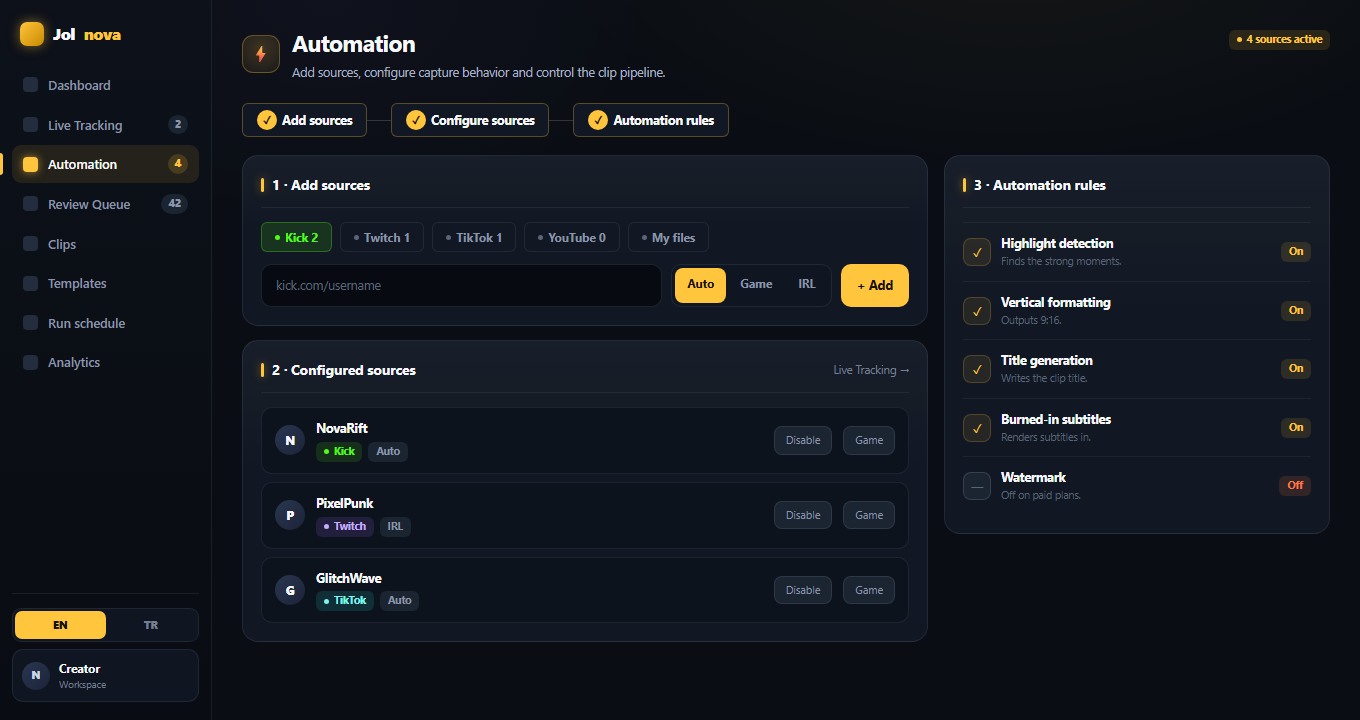
Otomasyon
Automation page with the three-step source setup
ADIM 02

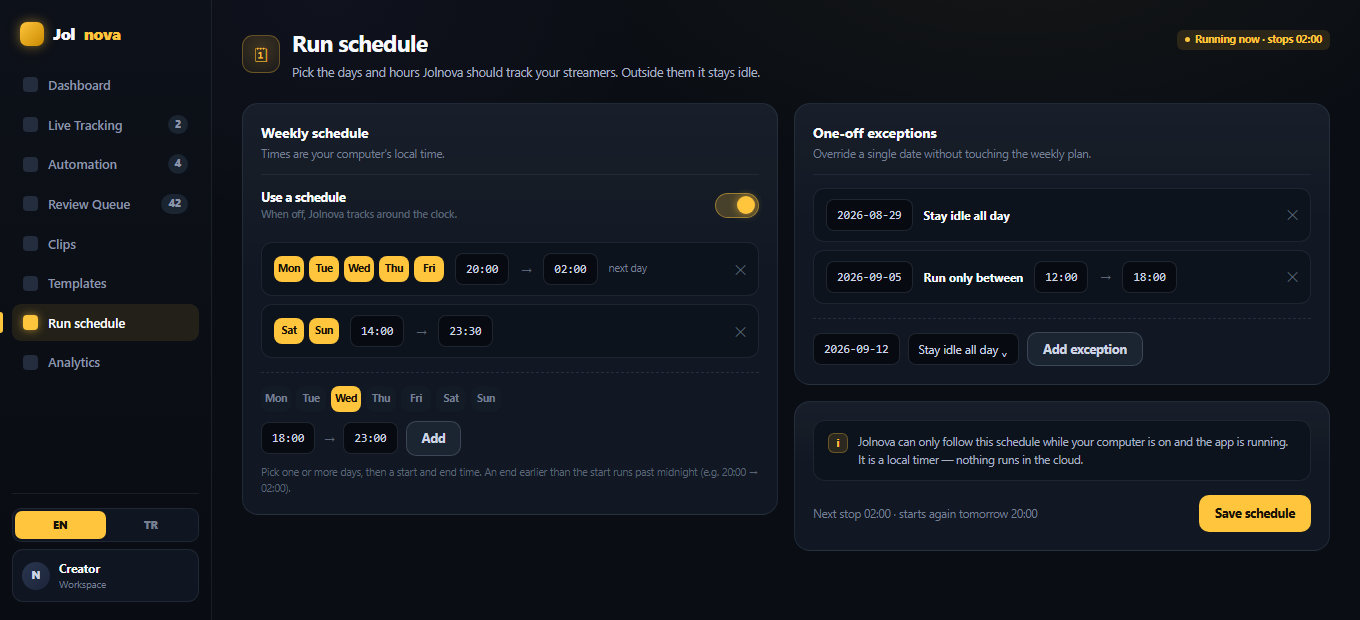
Çalışabileceği saatleri belirle

Yayıncılar belli saatlerde yayına çıkar; boş bir kanalı bütün hafta takip etmenin anlamı yok. Jolnova'ya haftalık bir plan ver, dışında boşta beklesin — ya da programı kapalı bırak, 7/24 takip etsin.

  • Haftalık saat aralıkları, aralık başına birden fazla gün
  • Gece yarısını aşan aralıklar, örneğin 20:00 – 02:00
  • Tek bir güne özel istisnalar
  • Canlı kayıt yayın başına saatte yaklaşık 5,6 GB'dir; yani bu gerçekten kazanılan disk demektir
Bu yerel bir zamanlayıcıdır. Jolnova programı, bilgisayarın açıkken ve uygulama çalışırken uygular — bulutta hiçbir şey çalışmaz.
Çalışma programı
Run schedule with a weekly plan and one-off exceptions
ADIM 03

Videoyu yakala ya da işle

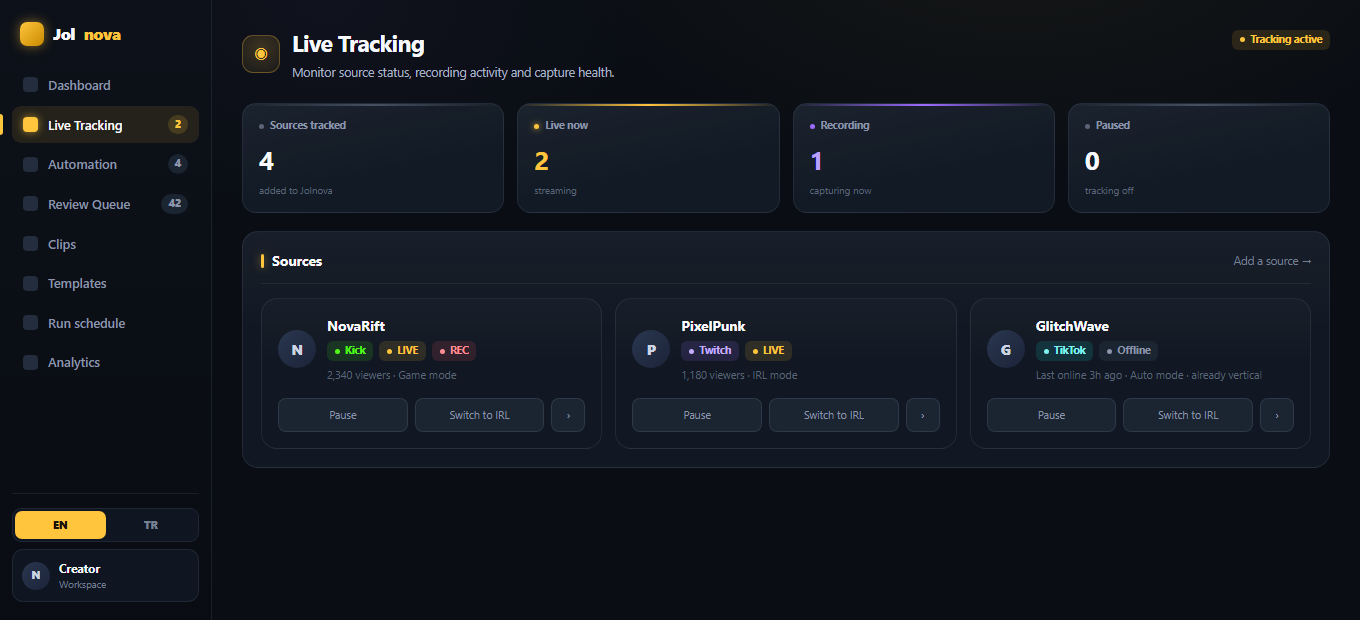
Takip edilen kanallar düzenli kontrol edilir. Biri canlıya geçtiğinde Jolnova sormadan kayda başlar. Link ve dosyalar bu adımı atlayıp doğrudan işleme girer.

  • Canlı kaynaklarda kayıt otomatik başlar
  • Aynı anda birden fazla yayın — Starter'da 1, Creator'da 2, Pro'da 4
  • Linkler indirilir, sonra işlenir
  • Yerel dosyalar doğrudan diskten okunur
Canlı Takip
Live tracking view showing tracked sources and recording state
ADIM 04

Aday anları bul

Jolnova kayıttan üç sinyal okur — chat'in ne kadar yoğunlaştığı, sesin nerede sıçradığı ve gerçekte ne söylendiği — ve bunlar aynı yere denk geldiğinde bir aday keser. Üçü de senin makinende çalışır ve klip başına hiçbir maliyeti yoktur.

  • Sakin seviyeye karşı chat yoğunluğu
  • Ses patlamaları: kahkaha, bağırma, ani yükselme
  • Transkriptten konuşma içeriği
  • Hassasiyet bir ayardır: Az, Normal ya da Çok
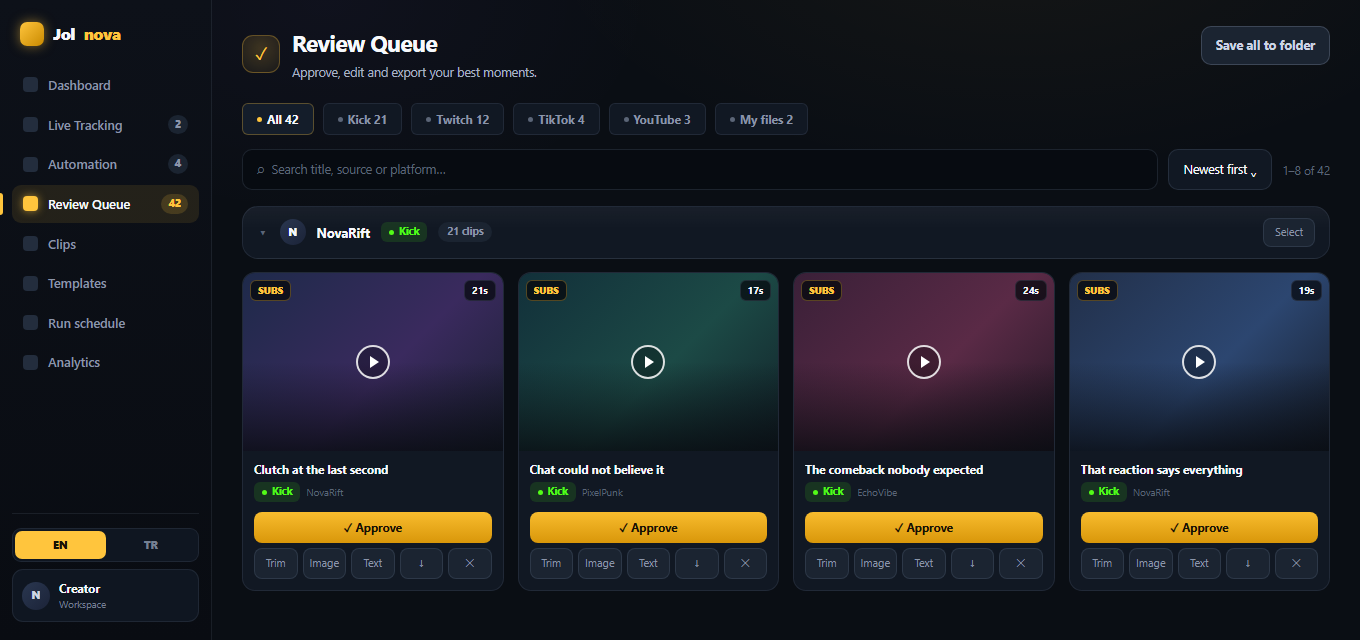
Hiçbir klip AI puanı ya da kalite notu taşımaz. Her aday inceleme kuyruğuna gider ve oradan neyin çıkacağına sen karar verirsin.
İnceleme Kuyruğu
Review queue with generated clips ready for approval
ADIM 05

Dikey çıktıyı hazırla

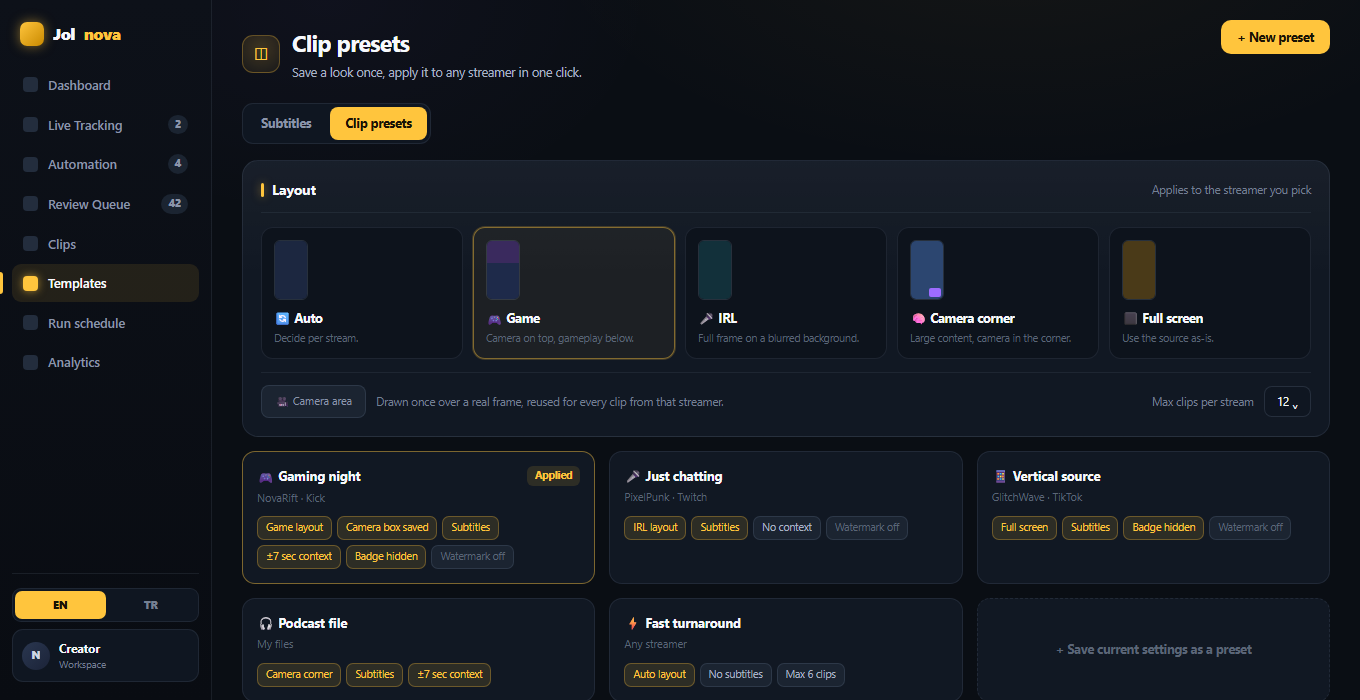
Her an kesilir ve o yayıncı için seçtiğin yerleşimle — ya da bir klip ön ayarında kayıtlı olanla — 9:16'ya yeniden kadrajlanır.

  • Auto — her yayına göre karar ver
  • Oyun — üstte kamera, altta oynanış
  • IRL — bulanık zemin üzerinde tam kare
  • Köşede kamera — büyük içerik, köşede kamera
  • Tam ekran — kaynağı olduğu gibi kullan
Klip ön ayarları
Clip presets with layout options and saved preset cards
ADIM 06

Altyazıla — ve yanlış anlaşılanı düzelt

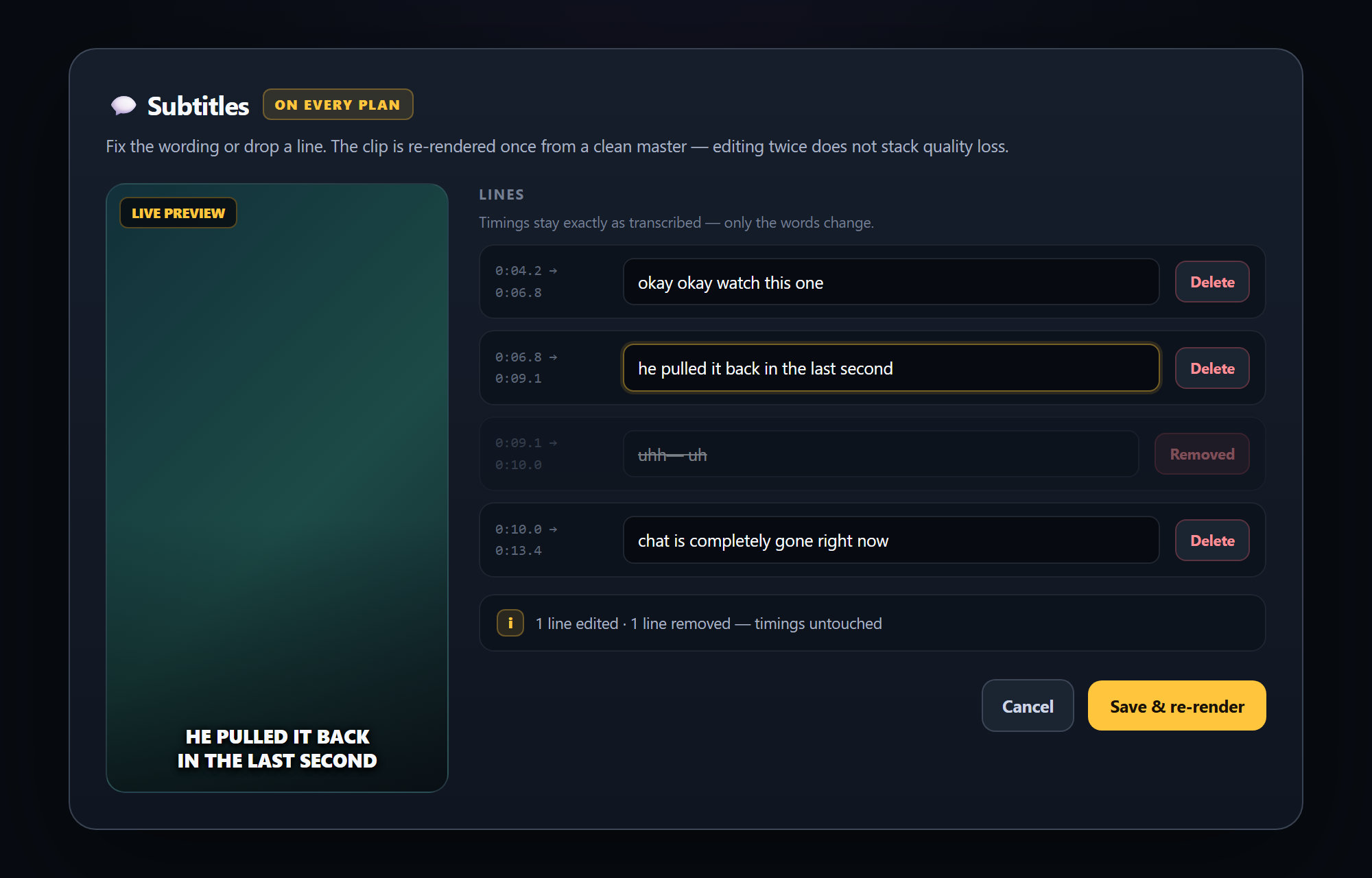
Konuşma yazıya dökülür ve aynı kodlamada videoya gömülür. Yazıya dökme hiçbir zaman kusursuz değildir; bu yüzden her satır düzenlenebilir kalır: ifadeyi düzelt ya da ekranda istemediğin satırı sil.

  • Yazıya dökülmüş, gömülü altyazı
  • Herhangi bir altyazı satırını düzenle ya da sil — her pakette
  • Zamanlamalar yazıya döküldüğü gibi kalır, yalnızca kelimeler değişir
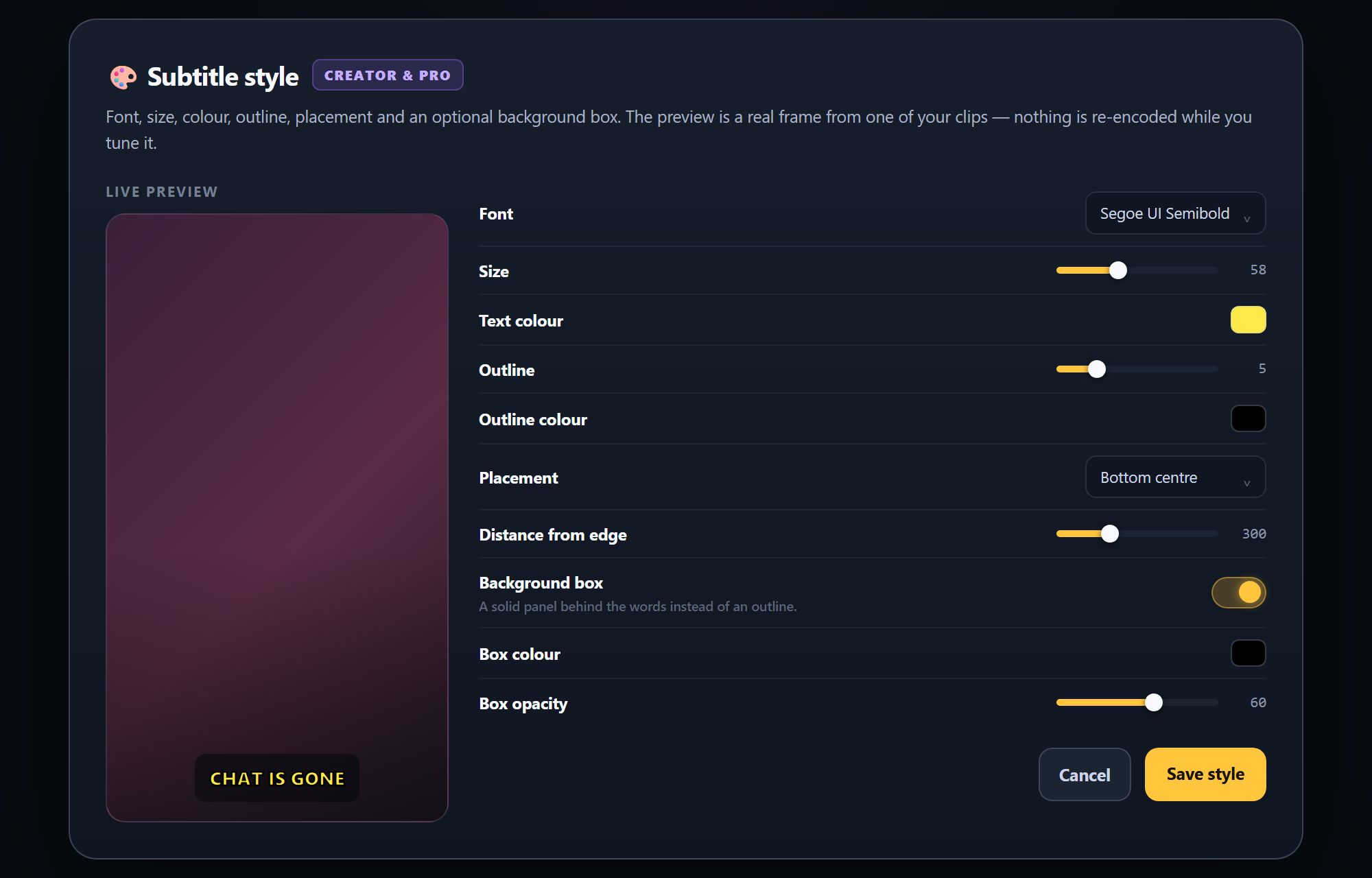
  • Creator ve Pro'da yazı tipi, boyut, renk, kontur, yerleşim ve arka plan kutusu
Kaydetmek klibi temiz bir asıl kopyadan bir kez yeniden işler; metni iki kez düzeltmek kalite kaybını üst üste bindirmez.
Altyazı metni
Subtitle editor with the transcribed lines open for editing
ADIM 07

Klip bilgilerini yaz

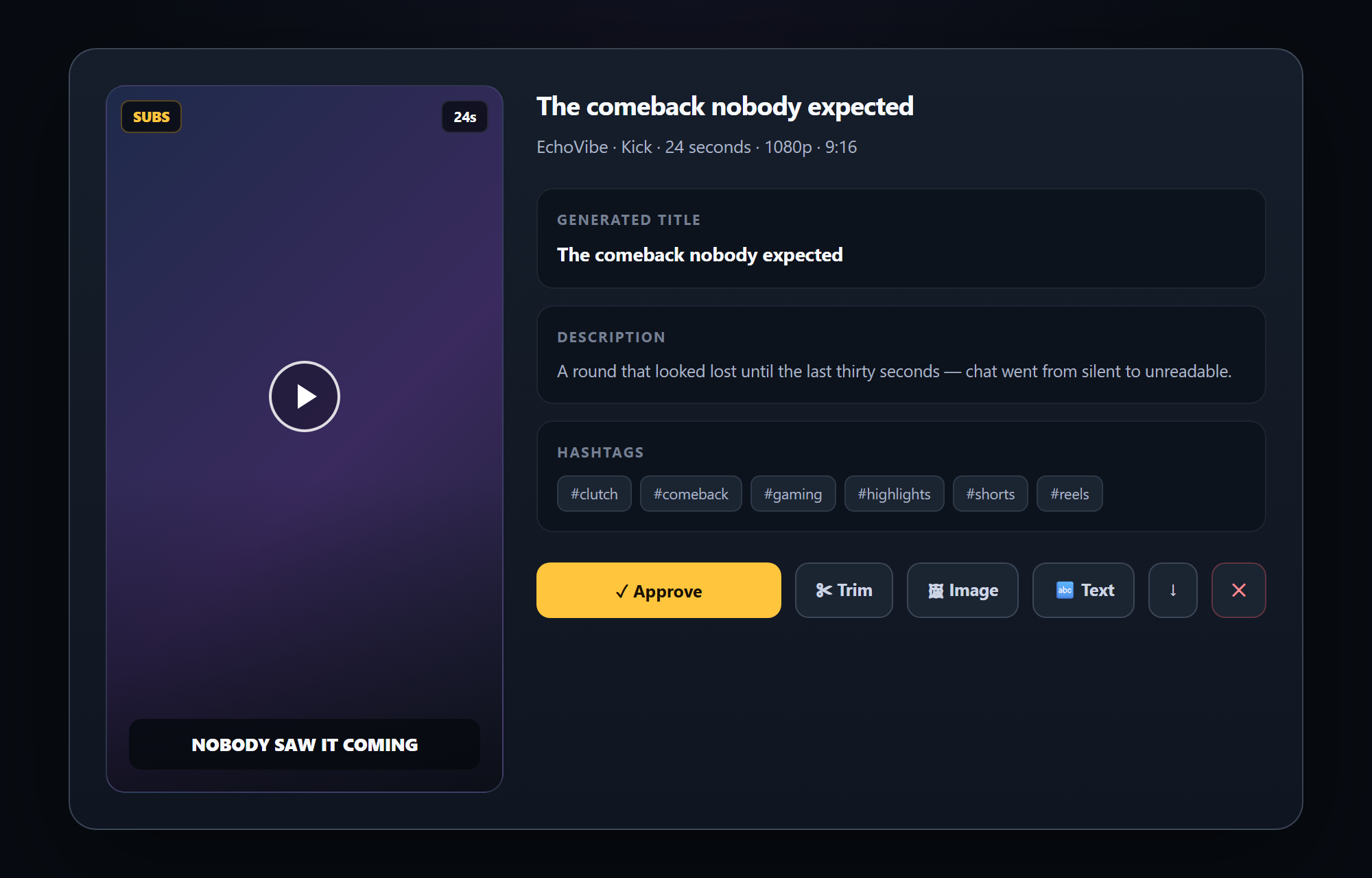
Bir klibi onayladığında, başlığı klipte gerçekten olan şeyden yazılır — böylece dosyaları elle yeniden adlandırmazsın. Yanında açıklama ve hashtag de gelir.

  • Onayda yazılan başlıklar
  • Açıklama ve hashtag önerileri
  • İstersen kendin ekleyebileceğin yazı ya da görsel katmanı
Bilgisayarından çıkan tek şey döküm ve kısa bir chat özetidir. Videon hiçbir zaman yüklenmez.
Klip detayı
Clip detail with generated title, description and hashtags
ADIM 08

Klibe son dokunuşu sen yap

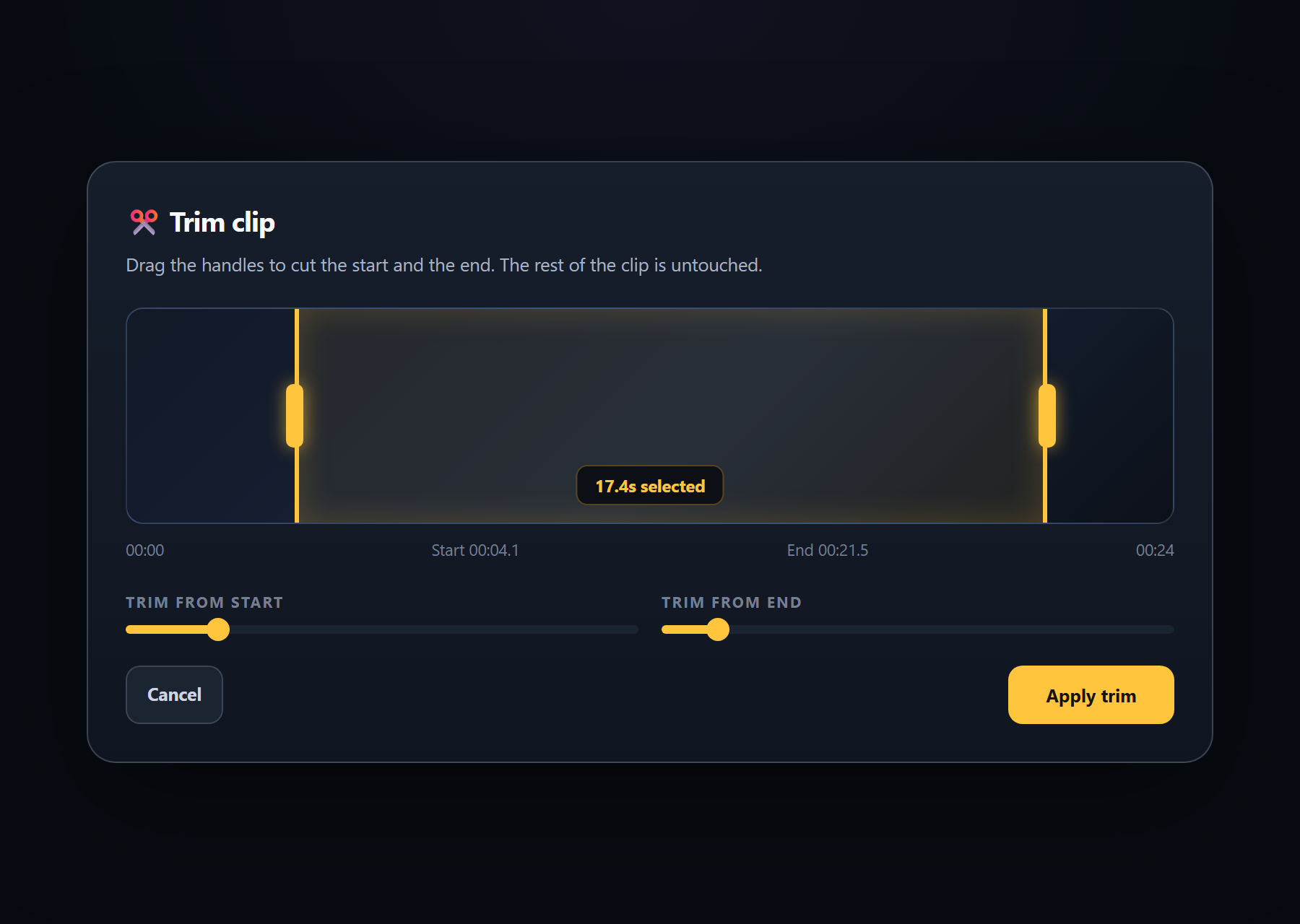
Onaylamadan önce uçları kesebilir, kareye logo bırakabilir ya da videonun üstüne bir satır yazabilirsin. Her değişiklik orijinal klibe uygulanır; düzenleme sana asla kalite kaybettirmez.

  • Başı ve sonu iki tutamakla kırp
  • Creator ve Pro'da kayıttan yedi saniyeye kadar fazladan süre geri çek
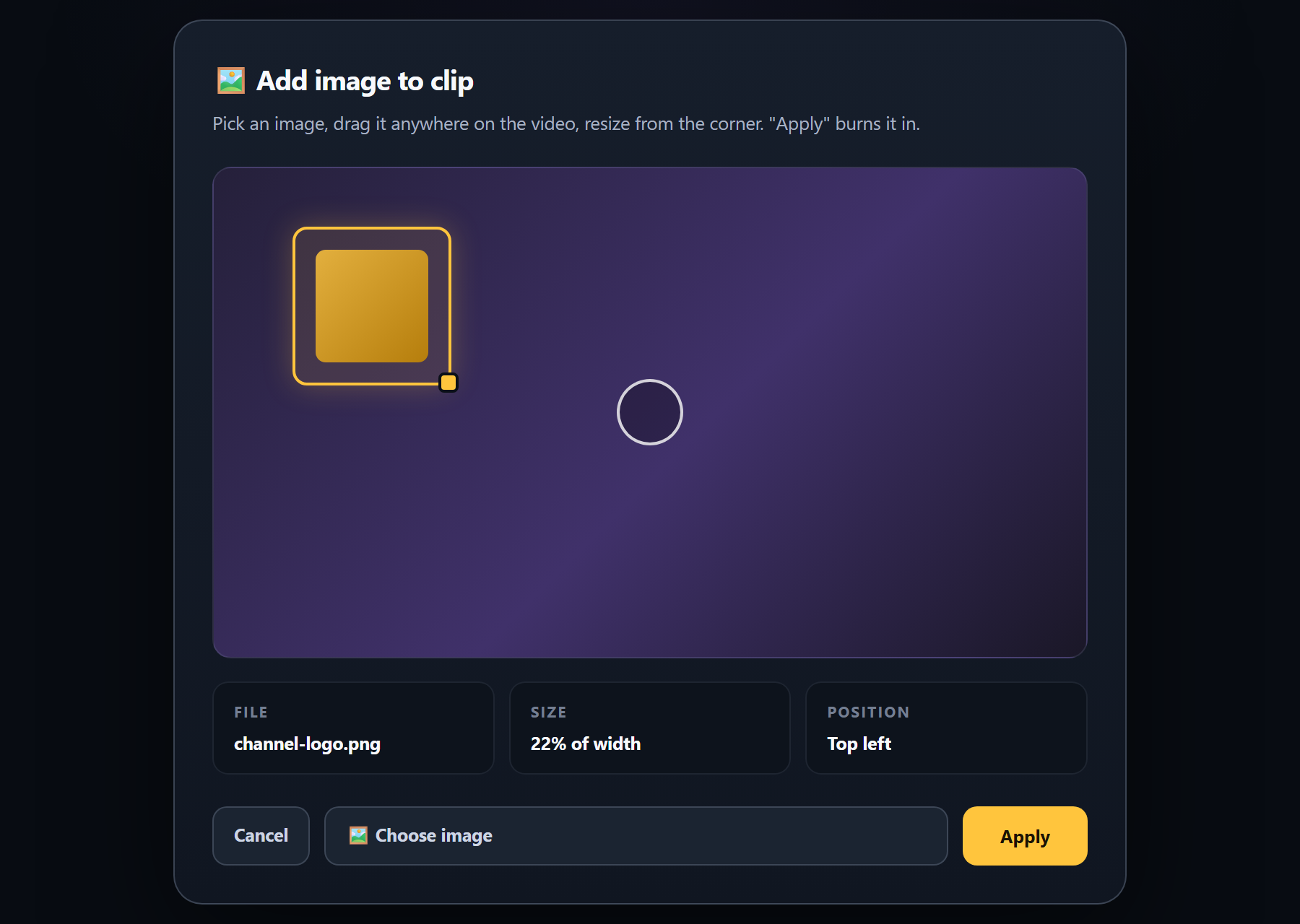
  • Görseli istediğin yere koy, boyutlandır
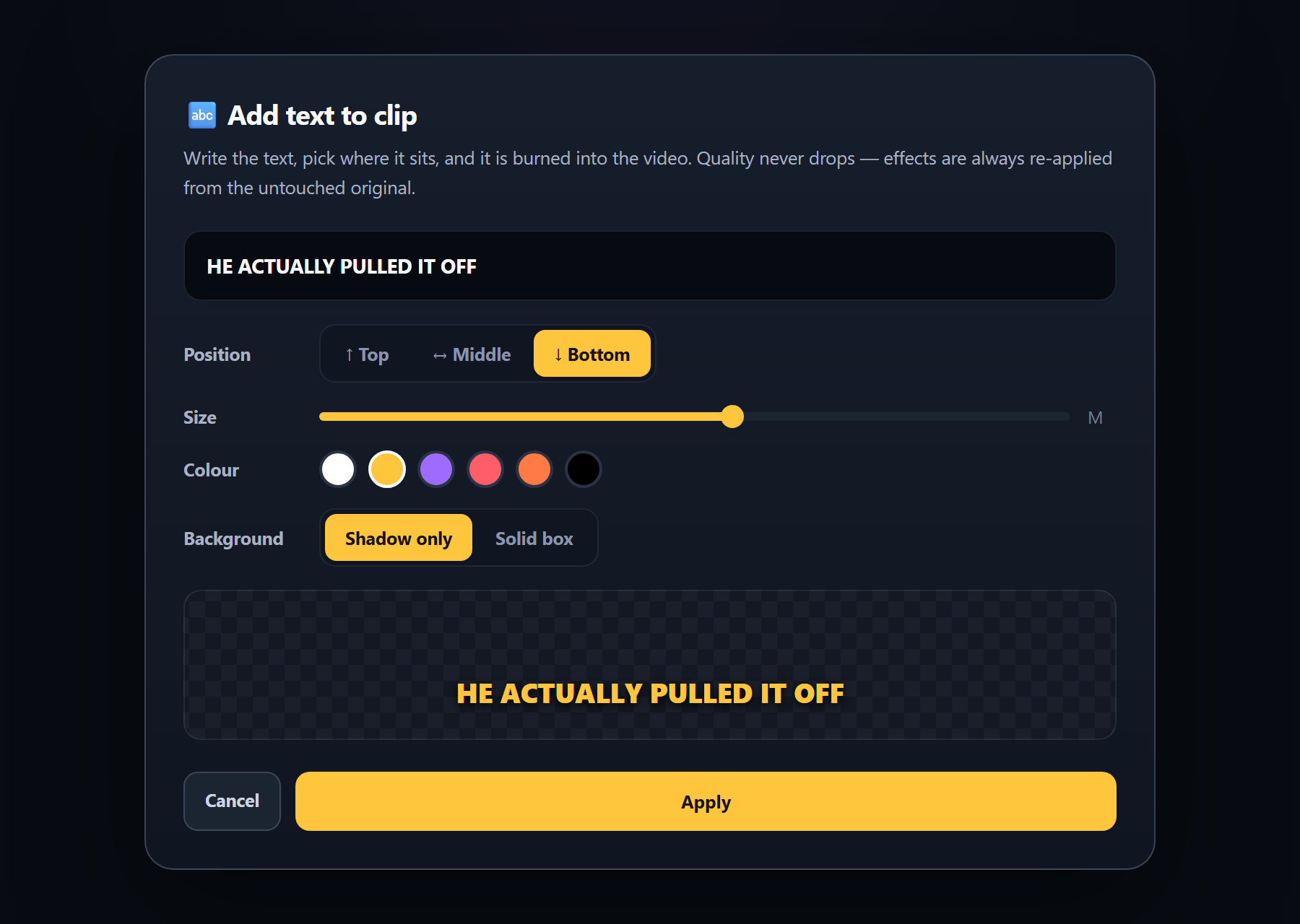
  • Konum, boyut, renk ve arka planla yazı ekle
  • Efekti kaldır, temiz klibe geri dön
Klibi kırp
Trim editor with start and end handles over the clip timeline
ADIM 09

İncele ve dışa aktar

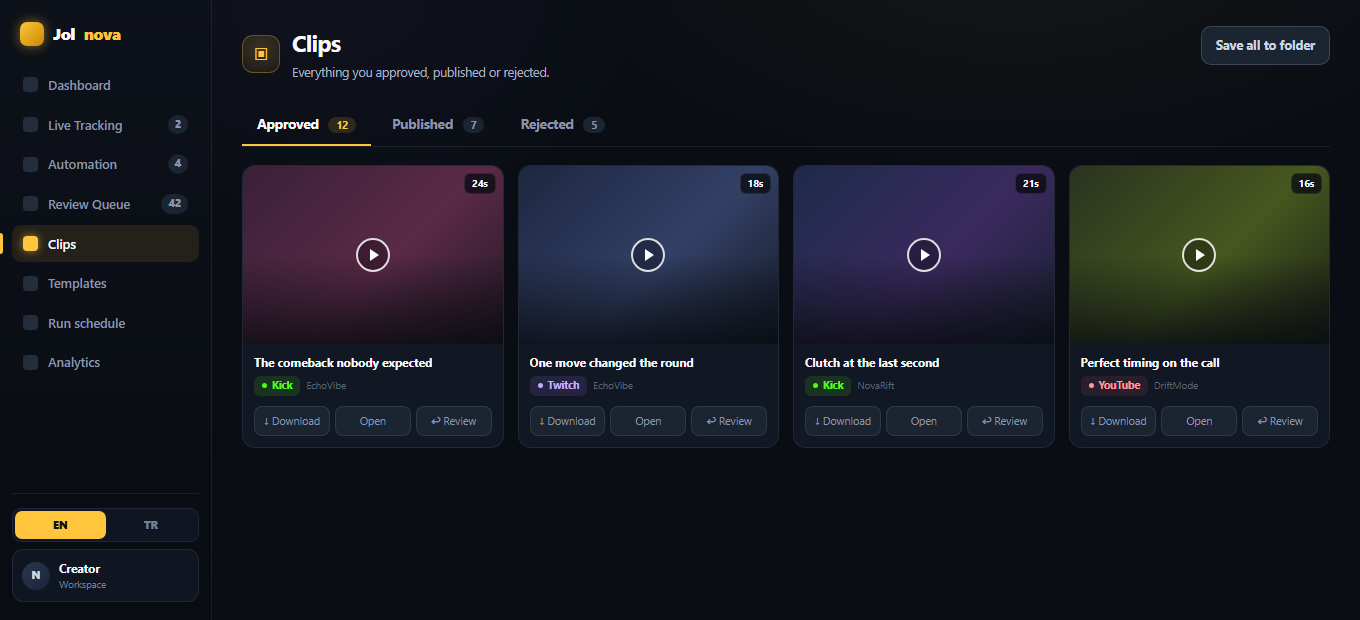
İnceleme kuyruğunu aç, adayları gözden geçir, paylaşmaya değenleri onayla. Onaylananlar seçtiğin klasöre HD iner.

  • Tek tıkla onayla ya da reddet
  • Reddetmeyi istediğin an geri al
  • Her ücretli pakette filigran açık ya da kapalı
  • Tek klip ya da bütün bir seçim indir
  • Hedef klasörü kendin seç
Download the finished clip, or connect a YouTube account and schedule it on the calendar. Nothing goes out that you did not approve yourself.
Klip kütüphanesi
Clips library with approved, published and rejected tabs
EDİTÖR

Gerçekten kullandığın dört araç.

Araçlar klibin üstünde duruyor — klibi aç, değiştir, onayla. Yönetilecek ayrı bir kurgu projesi yok.

Altyazı metni
Subtitle editor with the transcribed lines open for editing

Altyazı metni

HER PAKET

Yanlış anlaşılmış bir kelimeyi düzelt ya da bir satırı çıkar. Zamanlamalar yazıya döküldüğü gibi kalır.

Altyazı stili
Subtitle style panel with font, size, colour, outline and placement controls

Altyazı stili

CREATOR VE PRO

Yazı tipi, boyut, renk, kontur, yerleşim ve isteğe bağlı arka plan kutusu.

Kırpma
Trim editor with start and end handles

Kırpma

Klip tam anın başladığı ve bittiği yerde başlayıp bitene kadar iki tutamağı sürükle.

Görsel
Image overlay being dragged and resized on the video

Görsel bindirme

Kareye logo veya rozet sürükle, köşesinden boyutlandır, uygula.

Yazı
Text overlay editor with position, size and colour controls

Yazı bindirme

Bir kanca yaz, nerede duracağını ve arkasına kutu gelip gelmeyeceğini seç.

Efektler her zaman el değmemiş orijinalden yeniden uygulanır; eklemek ve kaldırmak videoyu asla bozmaz.

Klip akışını kurmaya hazır mısın?

Jolnova'yı kur, bir kaynak ekle, ilk klipler kendiliğinden gelsin.

Ücretsiz deneme 3 gün ya da 50 klip — hangisi önce gelirse; Jolnova filigranı açık ve 720p dışa aktarımla.