InicioCómo funcionaFuncionesPreciosPreguntasSoporte Iniciar sesión ↓ Descargar para Windows

Tú añades la fuente. Jolnova se ocupa del trabajo repetitivo.

Las fuentes en directo se siguen en segundo plano, los enlaces y archivos locales se procesan bajo demanda, y todo acaba en una única cola de revisión.

FuenteCapturaDetección FormatoRevisiónExportación
PASO 01

Añade o elige una fuente

Pega un canal de Kick, Twitch o TikTok para seguirlo de forma continua, suelta un enlace de YouTube o VOD para un trabajo puntual, o elige un vídeo que ya tengas en el ordenador.

  • Canal de Kick — seguimiento en directo
  • Canal de Twitch — seguimiento en directo
  • Cuenta de TikTok — seguimiento en directo
  • Enlaces de YouTube, VOD de Kick y VOD de Twitch
  • Archivos locales MP4, MKV, MOV y WEBM
Los archivos locales se leen donde están. Jolnova nunca mueve ni borra tus originales.
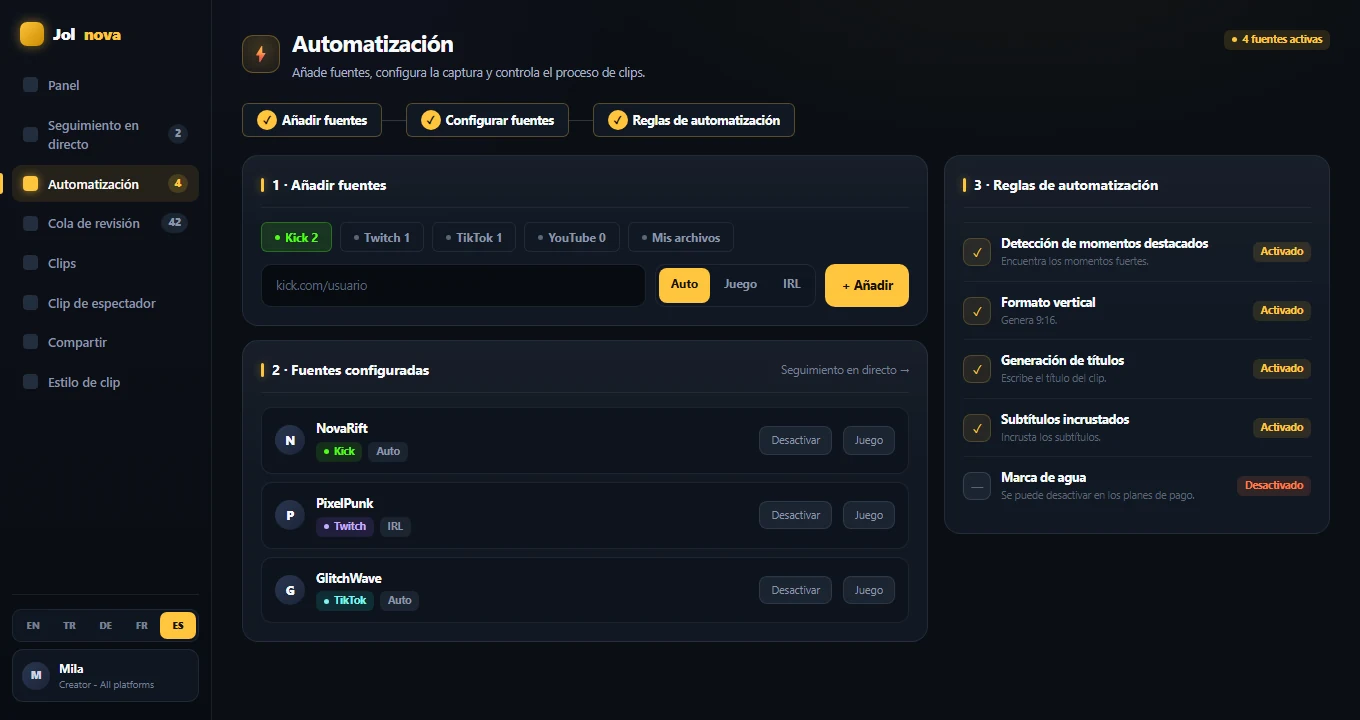
Automatización
Automation page with the three-step source setup
PASO 02

Capturar o procesar el vídeo

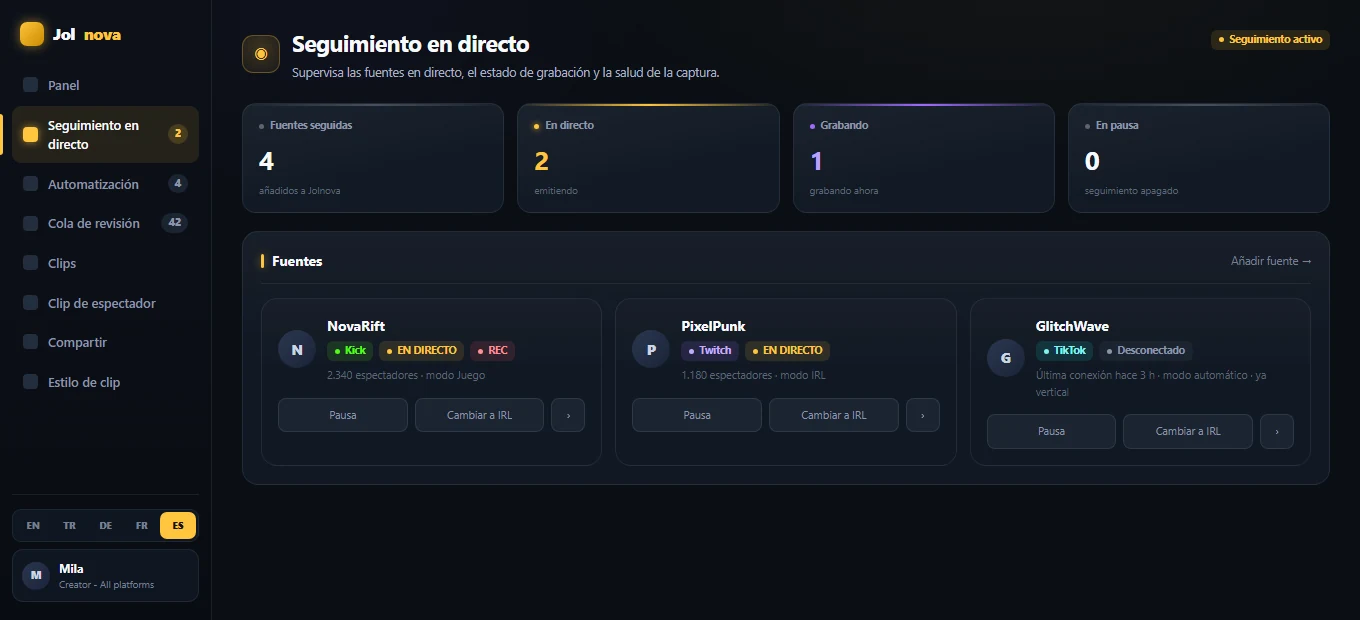
Los canales seguidos se comprueban con regularidad. Cuando uno se pone en directo, Jolnova empieza a grabar sin preguntar. Los enlaces y archivos se saltan ese paso y van directos al procesado.

  • La grabación empieza sola en las fuentes en directo
  • Varias emisiones a la vez — 4 en Solo, sin límite de software en Studio y Agency
  • Los enlaces se descargan y luego se procesan
  • Los archivos locales se leen directamente del disco
Seguimiento en directo
Live tracking view showing tracked sources and recording state
PASO 03

Encontrar los momentos candidatos

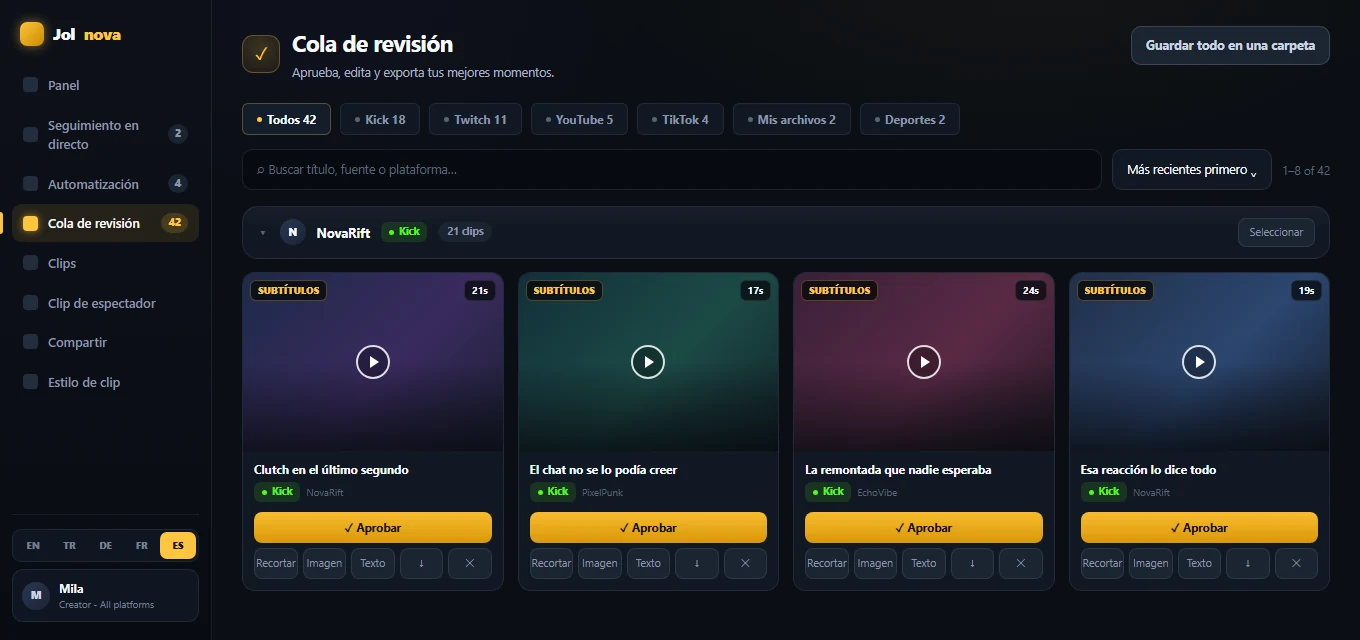
Jolnova analiza la grabación entera y recorta como candidatos los momentos que vale la pena ver. El análisis se ejecuta en tu propio equipo y no cuesta nada por clip.

  • Se analiza la grabación entera, de principio a fin
  • El análisis se ejecuta en tu equipo: tu vídeo nunca se sube
  • Sin clave de API que comprar y sin coste por clip
  • La sensibilidad es un ajuste: Pocos, Equilibrado o Muchos
Ningún clip lleva puntuación de IA ni nota de calidad. Cada candidato pasa por la cola de revisión y tú decides qué sale de ella.
Cola de revisión
Review queue with generated clips ready for approval
PASO 04

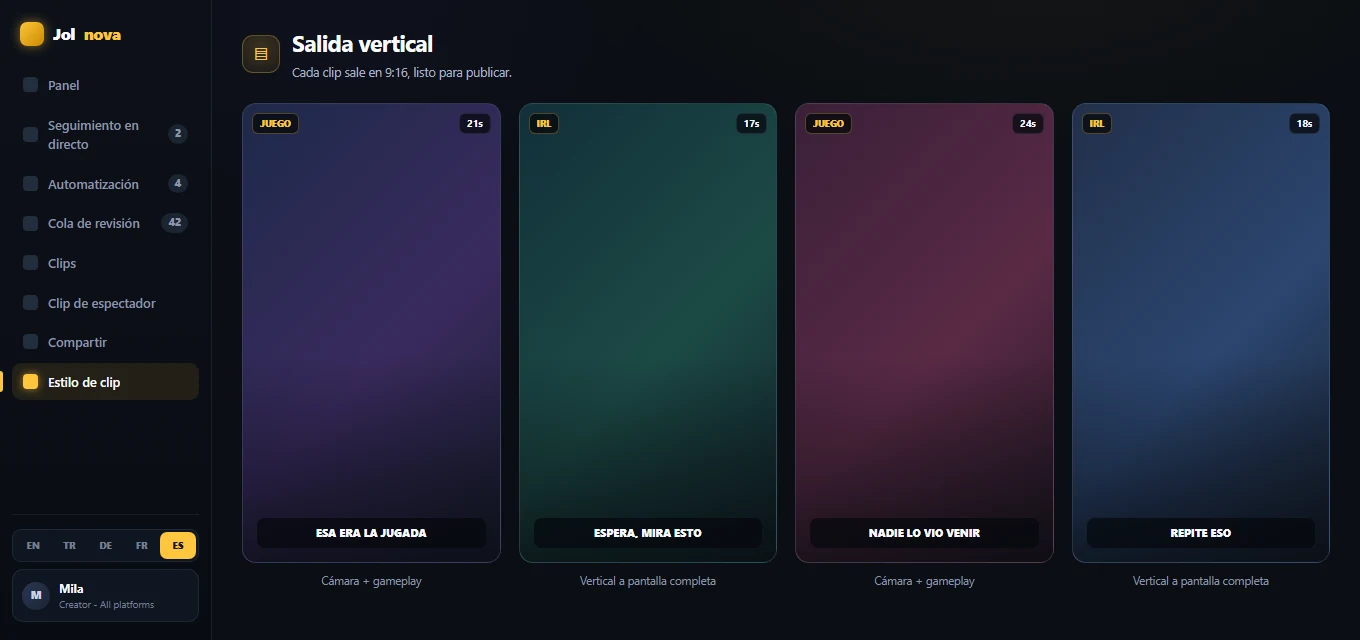
Preparar la salida vertical

Each moment is cut and reframed to 9:16 using the layout you picked for that streamer.

  • Auto: decide según el directo
  • Juego: cámara arriba, juego abajo
  • IRL: fotograma entero sobre fondo difuminado
  • Cámara en esquina: contenido en grande, cámara en una esquina
  • Pantalla completa: usa la fuente tal cual
Vertical output
Vertical output preview showing a clip reframed to 9:16
PASO 05

Subtitúlalo y corrige lo que se entendió mal

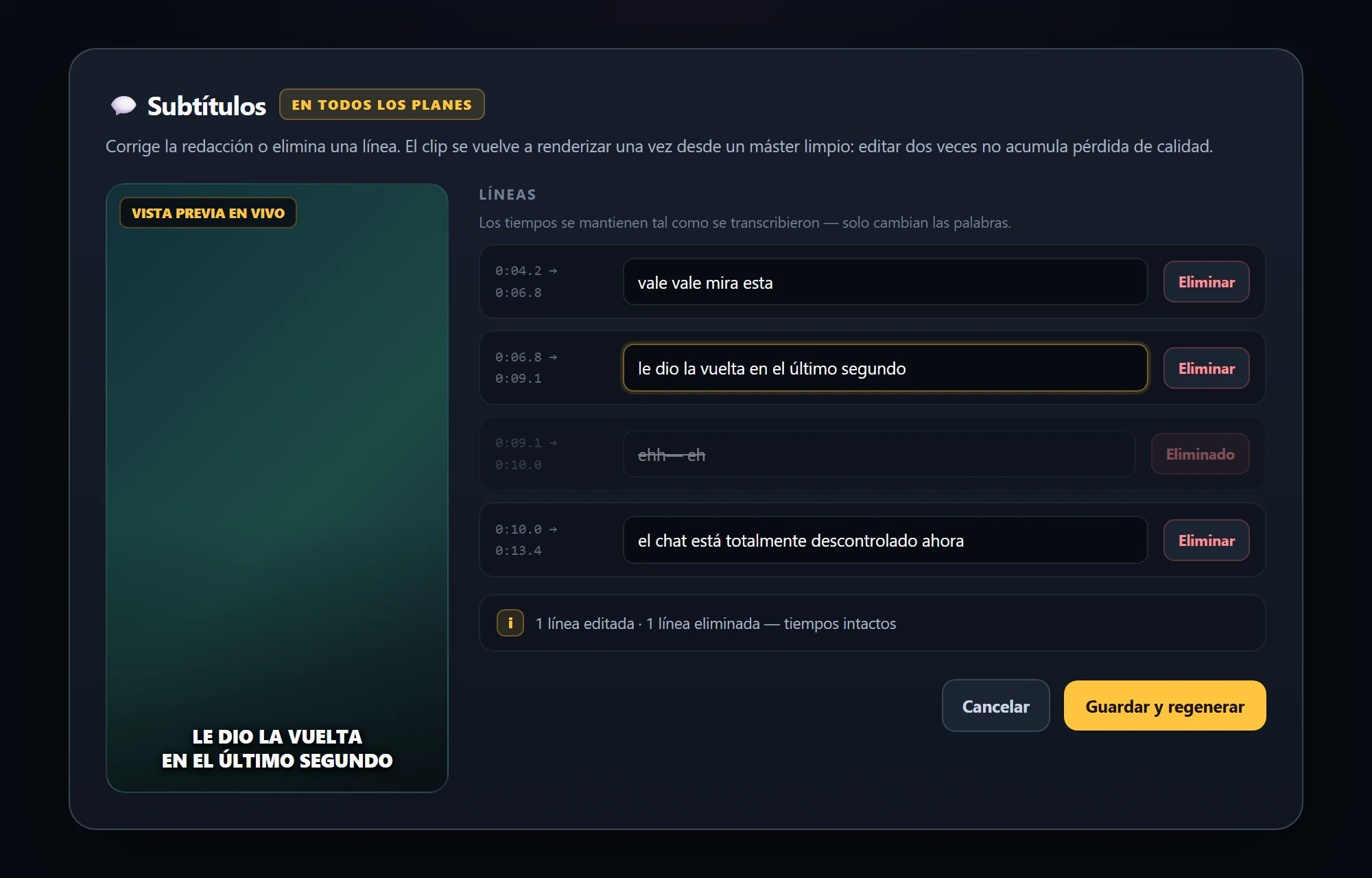
El habla se transcribe y se incrusta en el vídeo en la misma codificación. Una transcripción nunca es perfecta, así que cada línea se puede editar: corrige la redacción o borra una línea que no quieras en pantalla.

  • Subtítulos transcritos e incrustados
  • Edita o borra cualquier línea de subtítulo, en todos los planes
  • Los tiempos se mantienen tal como se transcribieron; solo cambian las palabras
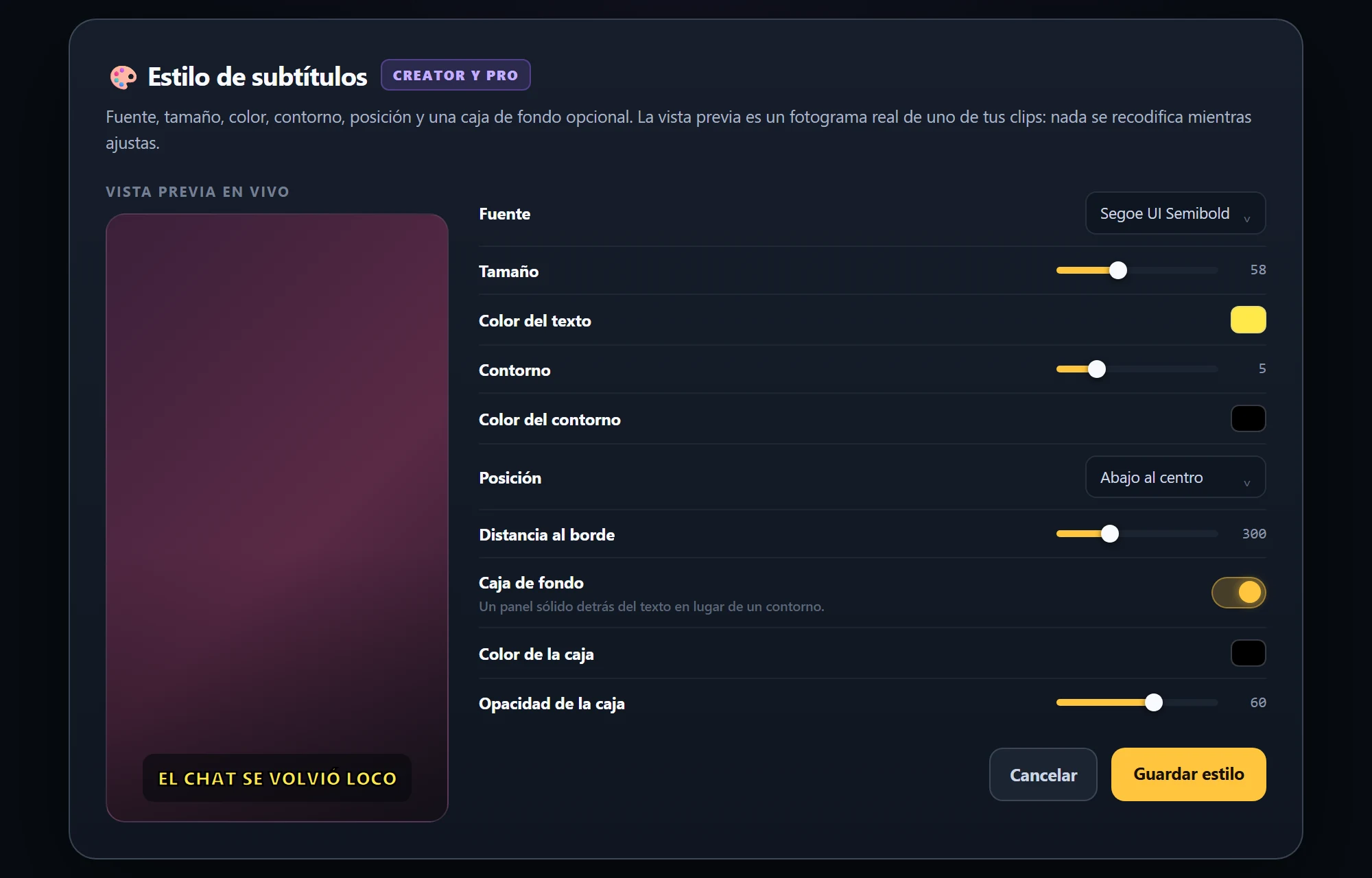
  • Fuente, tamaño, color, contorno, posición y caja de fondo en todos los planes de pago
Al guardar, el clip se regenera una vez desde un máster limpio, así que corregir el texto dos veces no acumula pérdida de calidad.
Texto de los subtítulos
Subtitle editor with the transcribed lines open for editing
PASO 06

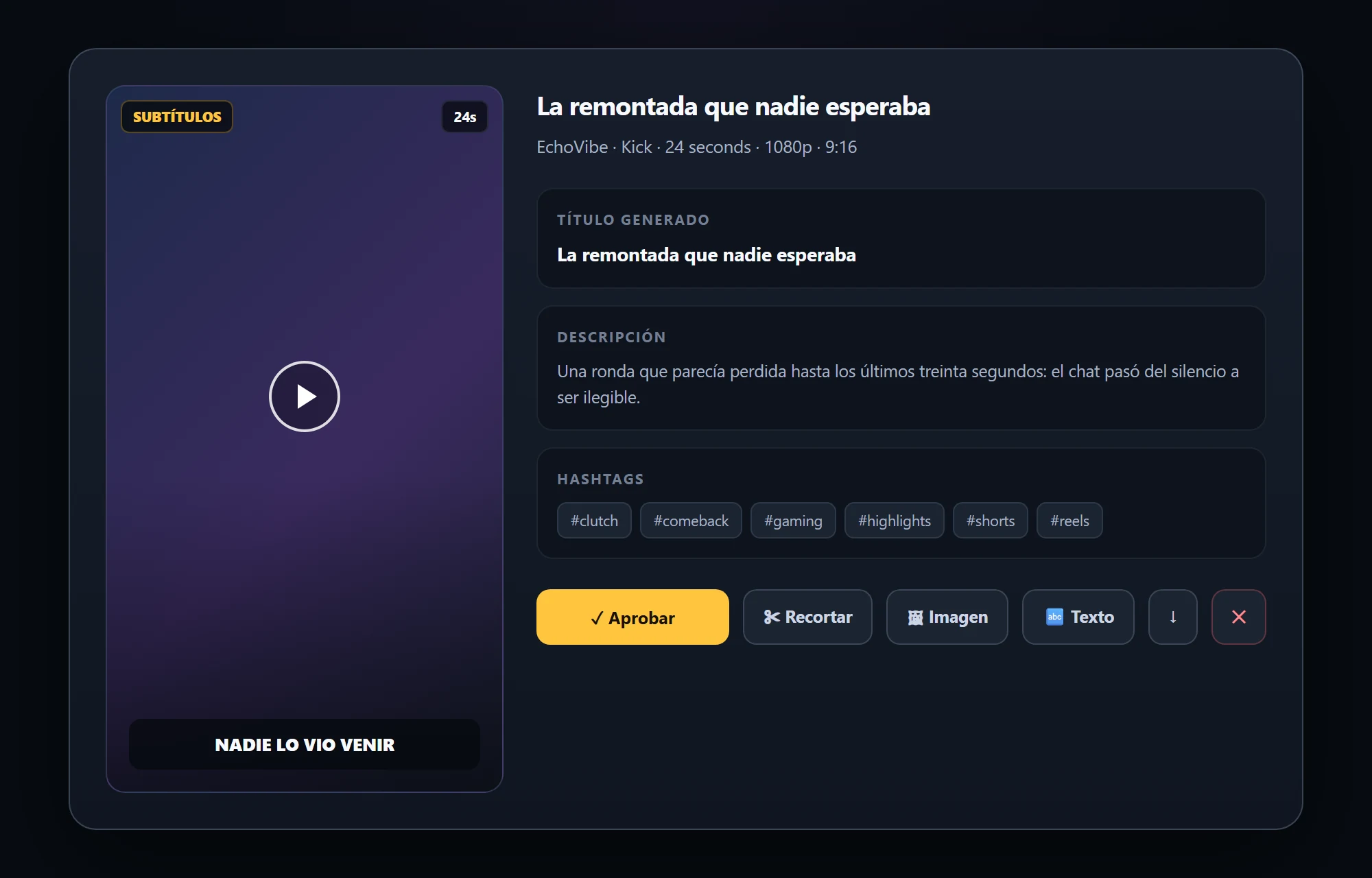
Escribir los datos del clip

Cuando apruebas un clip, se le escribe un título a partir de lo que ocurre de verdad en él, así que no renombras archivos a mano. Vienen también una descripción y hashtags.

  • Títulos escritos al aprobar
  • Sugerencias de descripción y hashtags
  • Texto o imagen superpuestos, opcionales, que puedes añadir tú
La transcripción y un breve resumen del chat son lo único que sale de tu ordenador. Tu vídeo nunca se sube.
Detalle del clip
Clip detail with generated title, description and hashtags
PASO 07

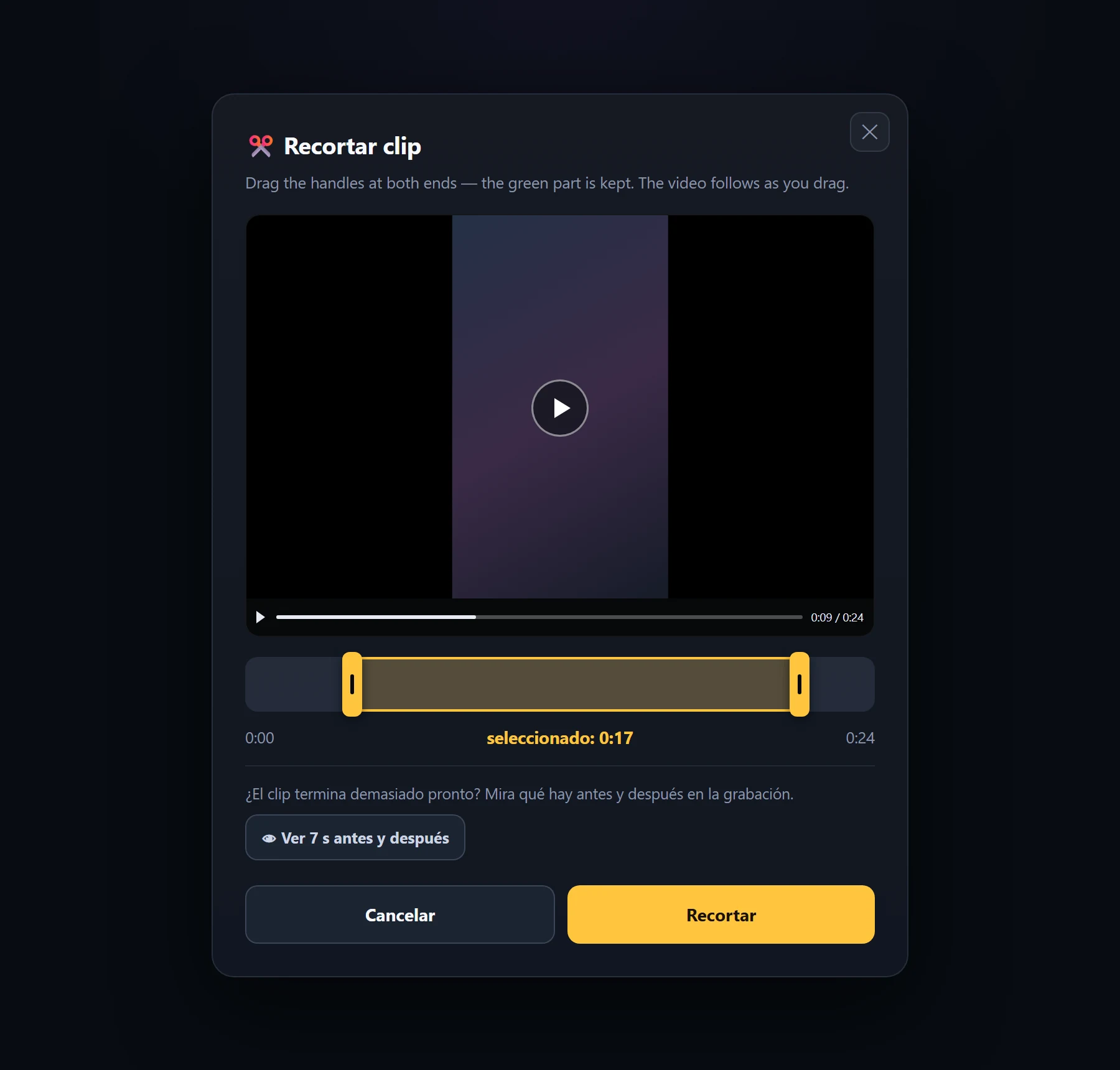
Ajusta el clip tú mismo

Antes de aprobar nada puedes cortar los extremos, poner un logo en el encuadre o escribir una línea sobre el vídeo. Cada cambio se aplica al clip original, así que editar nunca te cuesta calidad.

  • Recorta el principio y el final con dos tiradores
  • Recupera hasta diez segundos extra de la grabación en Studio y Agency
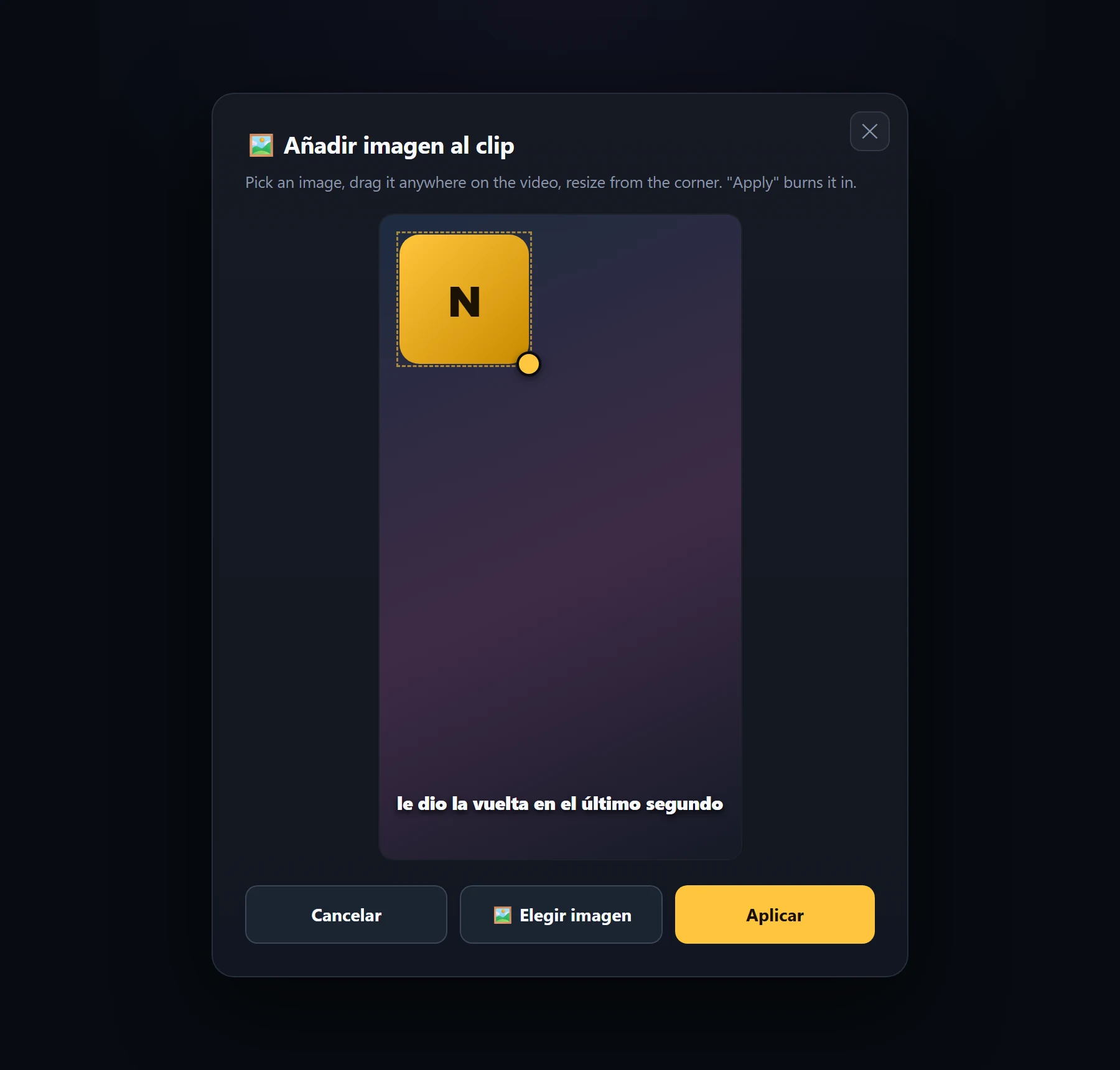
  • Coloca una imagen donde quieras y cambia su tamaño
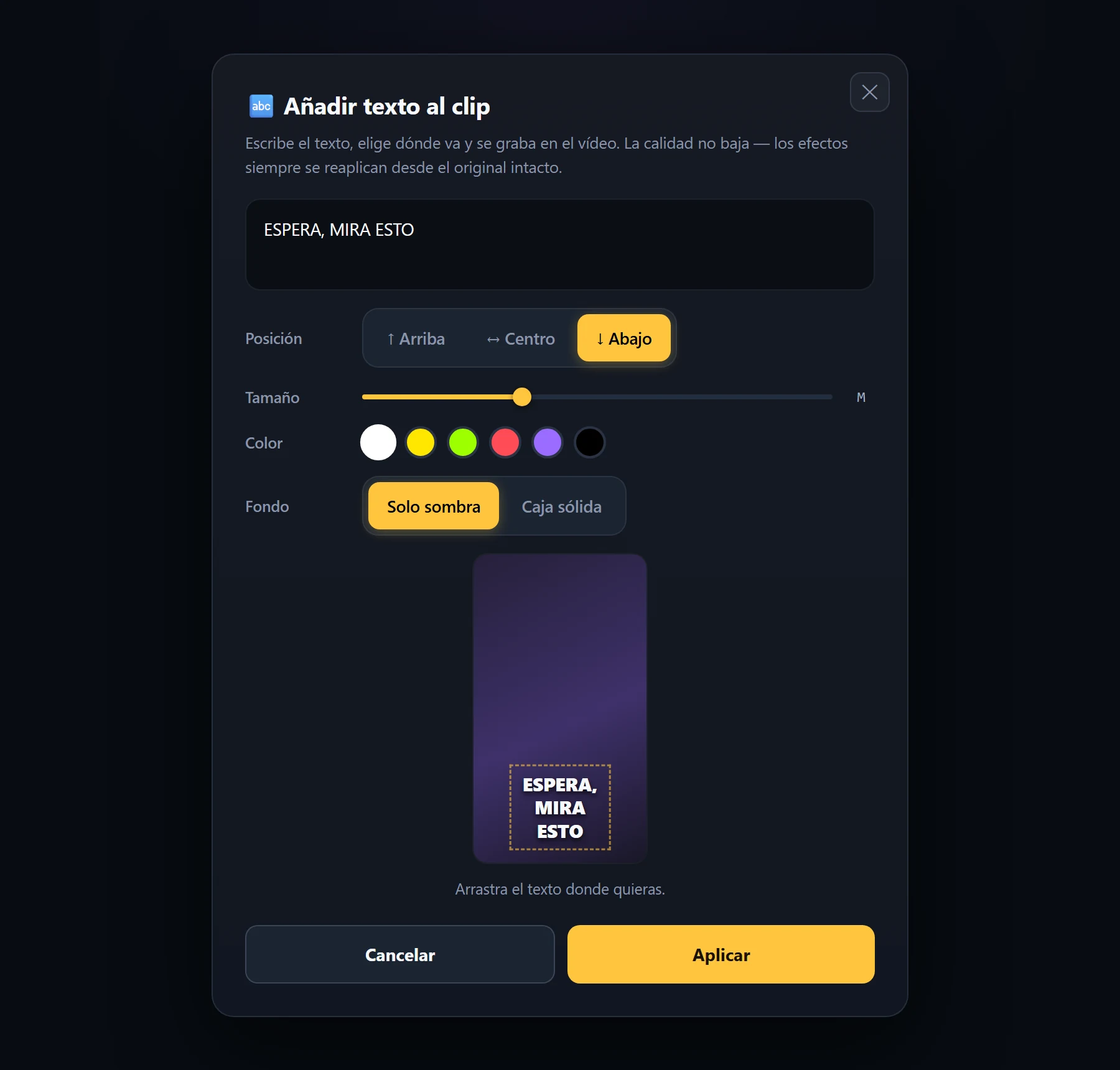
  • Añade texto con posición, tamaño, color y fondo
  • Quita cualquier efecto y recupera el clip limpio
Recortar clip
Trim editor with start and end handles over the clip timeline
PASO 08

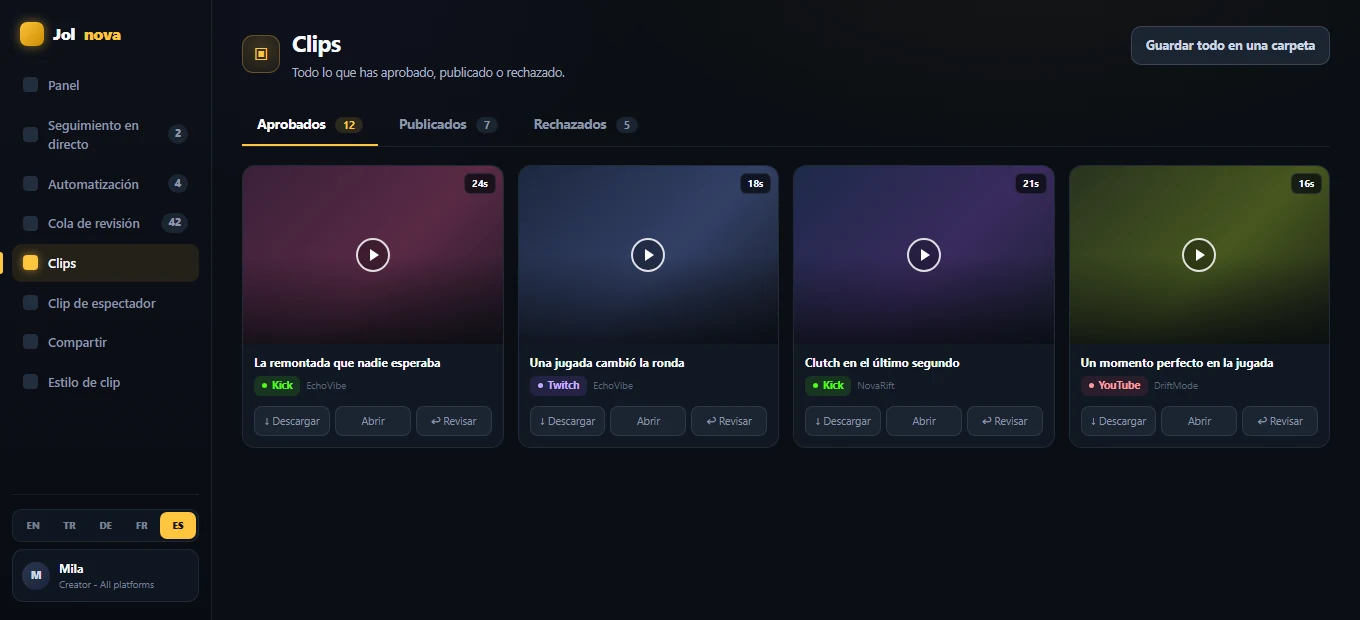
Revisar y exportar

Abre la cola de revisión, repasa los candidatos y aprueba los que merezca publicar. Los clips aprobados se descargan en HD en la carpeta que elijas.

  • Aprueba o rechaza con un clic
  • Deshaz un rechazo cuando quieras
  • Marca de agua activada o desactivada en todos los planes de pago
  • Descarga un clip o toda una selección
  • Elige tú mismo la carpeta de destino
Download the finished clip, or connect a YouTube account and schedule it on the calendar. Nothing goes out that you did not approve yourself.
Biblioteca de clips
Clips library with approved, published and rejected tabs
EL EDITOR Están en el propio clip: abres un clip, lo cambias, lo apruebas. No hay ningún proyecto de edición aparte que gestionar.
Texto de los subtítulos
Subtitle editor with the transcribed lines open for editing
Texto de los subtítulosTODOS LOS PLANES
Corrige una palabra mal entendida o quita una línea. Los tiempos se mantienen tal como se transcribieron.
Estilo de los subtítulos
Subtitle style panel with font, size, colour, outline and placement controls
Estilo de los subtítulosCREATOR Y PRO
Fuente, tamaño, color, contorno, posición y una caja de fondo opcional.
Recortar
Trim editor with start and end handles
RecortarArrastra los dos tiradores hasta que el clip empiece y termine justo donde lo hace el momento.
Imagen
Image overlay being dragged and resized on the video
Imagen superpuestaArrastra un logo o una insignia al encuadre, cambia su tamaño desde la esquina y aplica.
Texto
Text overlay editor with position, size and colour controls
Texto superpuestoEscribe un gancho, elige dónde va y si lleva una caja detrás.

Los efectos siempre se vuelven a aplicar desde el original intacto, así que añadirlos y quitarlos nunca degrada el vídeo.

¿Listo para montar tu flujo de clips?

Instala Jolnova, añade una fuente y deja que los primeros clips lleguen solos.

La prueba gratuita dura 3 días o 50 clips, lo que ocurra antes, con la marca de agua de Jolnova y exportación a 720p.